Dokumendid
- Dokumentide laadimine
- Dokumentide kirjutamine
- Dokumentide seostamine
- Dokumendi salvestamise teavitus
- Dokumentide uueks kopeerimine
- Lisafailide lisamine
- Lisafailide kustutamine
- Lisafailide PDF-iks konverteerimine
- Lisafailide muutmine WebDav-iga
- Dokumendi lukustamine
- Mitmele dokumendile korraga vastamine
- Dokumentide edastamine, kooskõlastamine a. Edastuse manuste krüpteerimine b. Vastutaja määramine ning tööülesande loomine c. Ülesande edasi suunamine d. Tingimusega järje menetlused ja delegeerimised
- Valideerimisvea kuvamine
- Dokumendi mustandi saatmine
- Dokumendi otsing a. Kiirpäringute loomine b. Kirjavahetuse otsingu võimalused Dokumendi mooduli otsingus
- Dokumendi kiirpäringu näited a. Minu vastamata dokumendid b. Minu üle tähtaja vastamata dokumendid
- Põhifaili nime muutmine
- Tegevused dokumendiga
- Dokumendi ID (identifikaator)
- Kirjad dokumentide moodulis
- Vastutaja tingimusega ülesande seadistamine
- Dokumendi ajaloo paneel a. Vastamise info ajaloo paneelis
- Osapoolte paneel a. Lepingu osapoolte otsing b. Osapoolte paneeli täiendavad reeglid
- Edastuse grupi valik
- Kooskõlastamiseks ülesande tagasilükkamise valikud
- Kataloogi täisteekond dokumendi ja asja muutmisvaates
- Allkirjastamine ülesande väliselt
- Edastuse sisu avalikustamine
- Edastuse sisu vaikimisi mitteavalik
- Dokumendi järje loomine
- Menetluse ja delegeerimise kustutamise logi
- Failide ajutise lingina saatmise ajaloosündmus
Dokumendid moodul käsitleb kõige üldisemalt dokumentide elutsüklit, alates dokumendi loomisest, selle vormistamisest ja kinnitamisest, registreerimisest, menetlemisest ja kasutamisest kuni selle säilitamise, arhiveerimise ja hävitamiseni. Moodul tagab dokumentide kerge säilitatavuse ja leitavuse kataloogipuu (dokumentide loetelu) abil ning võimaldab elektroonilise dokumendiregistri pidamist tarkvaras.
Dokumente saab Amphorasse sisestada neljal viisil:
- laadimise teel
- kirjutamise teel
- skaneerimise teel
- MS Office/OpenOffice klientrakenduse teel
Dokumentide laadimine
Olemasolevate dokumentide süsteemi lisamine.
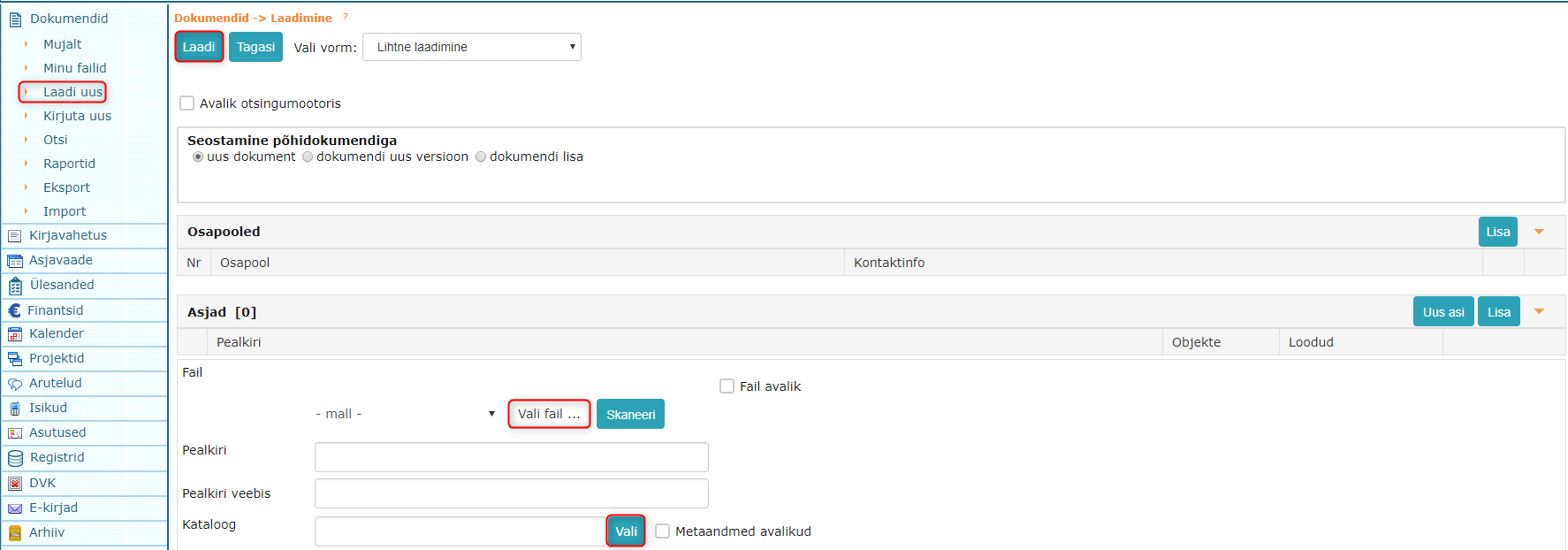
Dokumendi laadimiseks Amphora keskkonda tuleb valida vasakpoolsest külgmenüüst tegevus Laadi uus. Süsteem kuvab vaikimisi dokumendi laadimise vormi.
Oluline
Kindlasti tuleb vaikimisi kuvatud laadimise vorm muuta vastavalt dokumendi tüübile sobivaks.
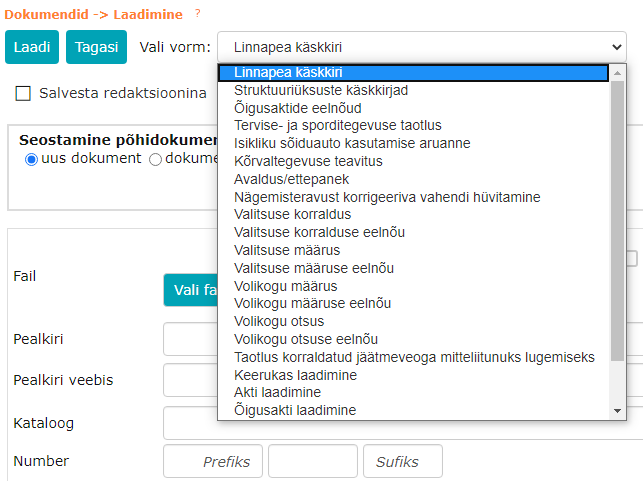 Kui dokumendi vorm on valitud, tuleks valida kataloog (kui see pole vaikimisi valitud), fail ning täita vajalikud metaandmed. Olles täitnud vajalikud metaandmed, tuleb vajutada nuppu Laadi.
 ***
***
Dokumentide kirjutamine
Võimaldab otse süsteemis dokumente koostada.
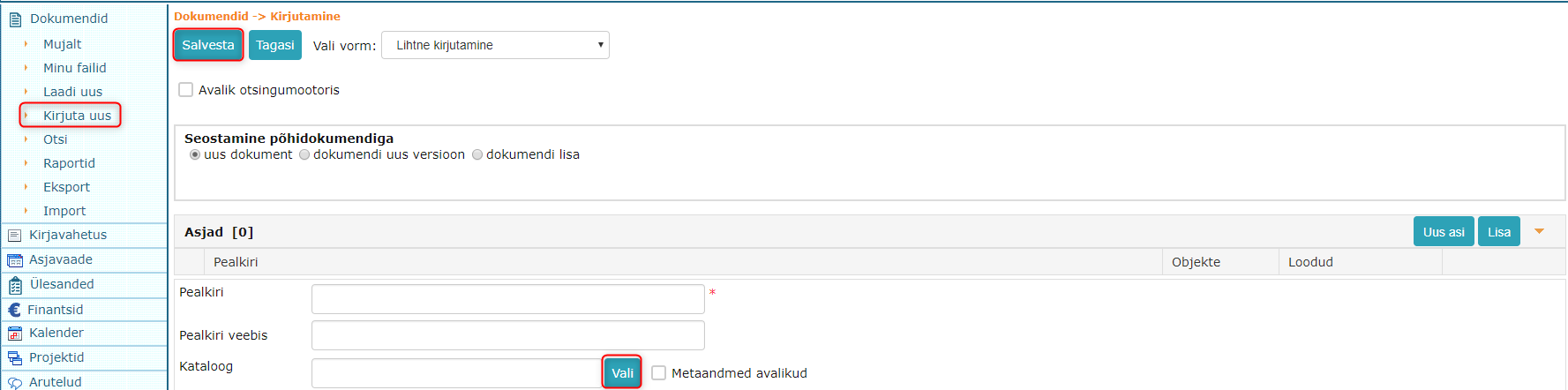
Dokumendi kirjutamiseks Amphora keskkonda tuleb võtta vasakpoolsest külgmenüüst tegevus Kirjuta uus. Süsteem kuvab vaikimisi dokumendi kirjutamise vormi.
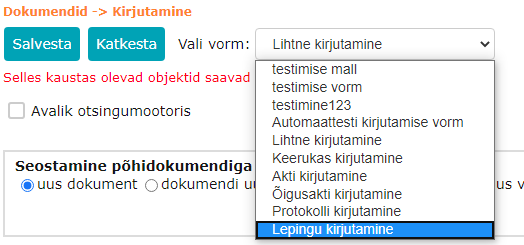 Kui dokumendi vorm on valitud, tuleks valida kataloog (kui see pole vaikimisi valitud) ning täita vajalikud metaandmed. Olles täitnud vajalikud metaandmed, tuleb vajutada nuppu Salvesta.
Oluline
Kindlasti tuleb vaikimisi kuvatud kirjutamise vorm muuta vastavalt dokumendi tüübile sobivaks.
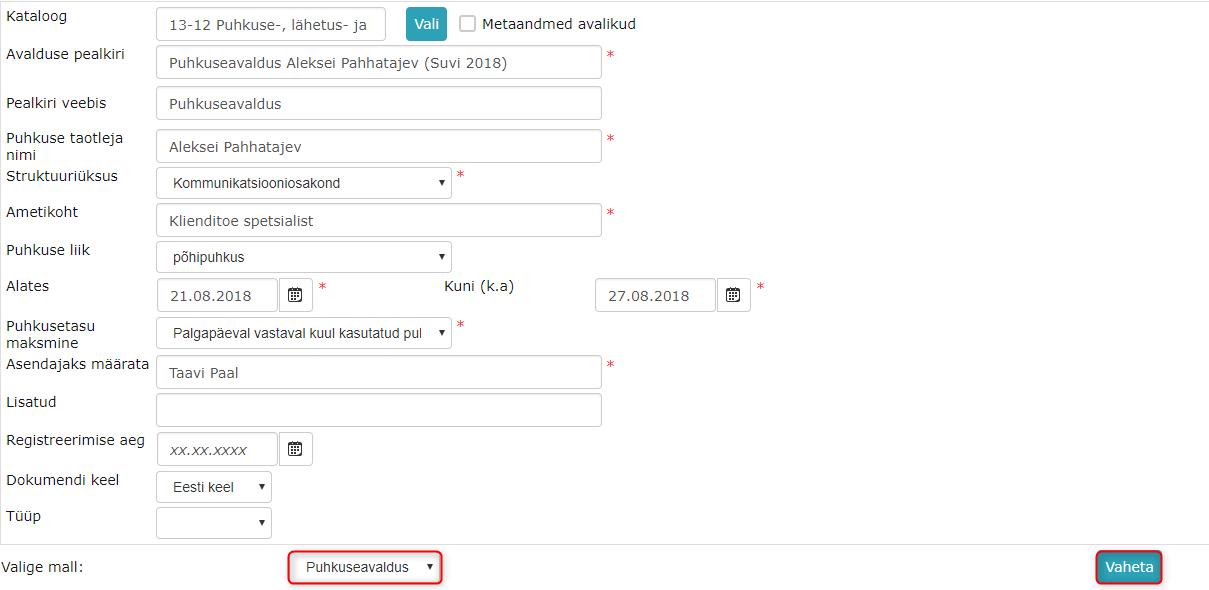
 Amphorasse on võimalik seadistada erinevaid malle (näiteks puhkuseavaldus, lähetuskorraldus, protokollid ja teised mallid)
Kasutaja täidab ära metaandmed (vormil olevad andmed). Pärast metaandmete täitmist klikib kasutaja Vaheta ja süsteem genereerib ise malli valmis, süsteem kannab andmed vormile automaatselt.
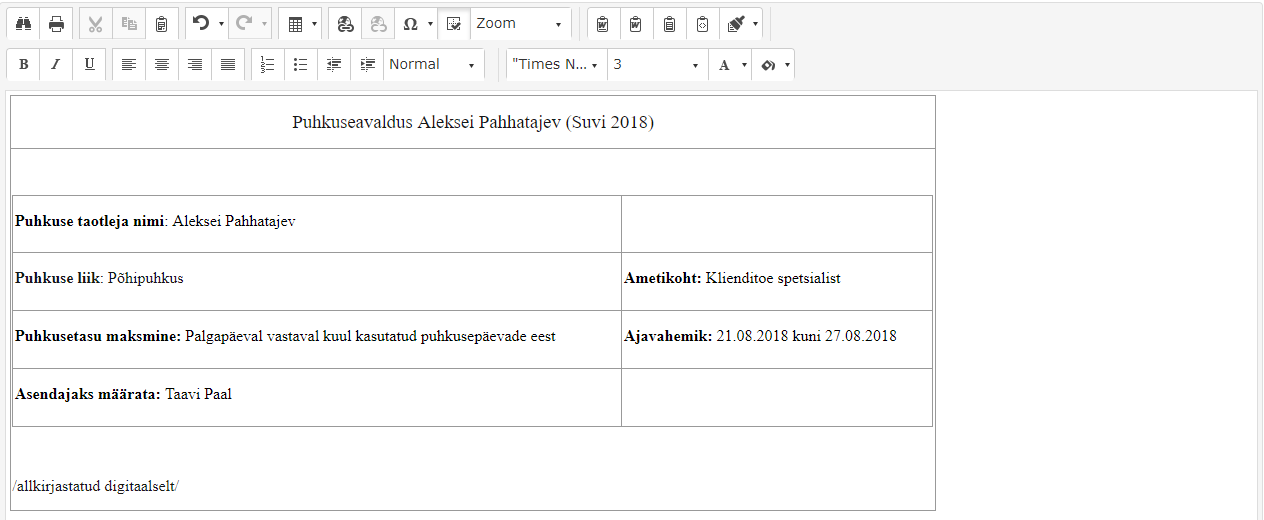
 Süsteemi poolt valmis genereeritud puhkuseavaldus:
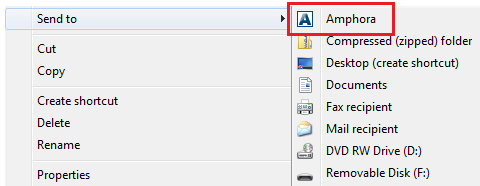
 Dokumente on võimalik otse Wordist salvestada Amphorasse pärast klientrakenduse allalaadimist ja paigaldamist oma arvutisse. Wordi lisanduvad nupud Save as New ja Save New Version. Uue faili saatmiseks Amphorasse tuleb vajutada Save as New nuppu. Pärast lisamist või salvestamist on failid nähtavad Amphoras avalehel Mujalt saadetud failide alt.

 ***
***
Dokumentide seostamine
Kõiki Amphoras olevaid objekte (dokumendid, asjad, kirjad, sündmused) on võimalik omavahel seostada. Seose loomine köidab kaks erinevat objekti sisuliselt kokkukuuluvaks, mis hiljem võimaldab ka liikuda ühelt objektilt teisele ühe nupuvajutusega (objektide juurde tekivad lingid seotud objektidele).
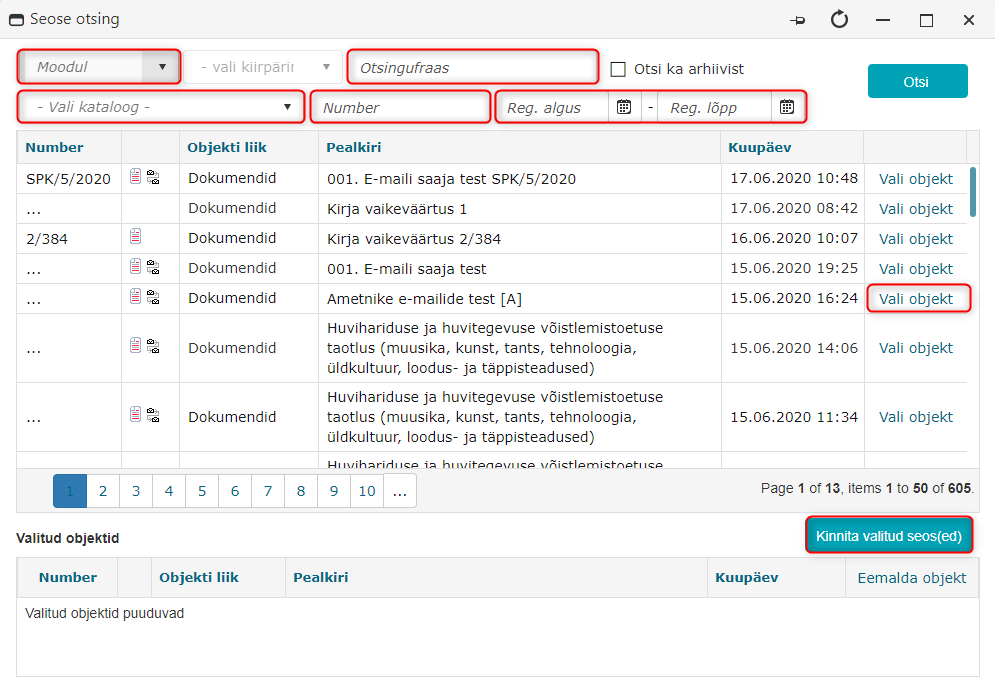
Seose lisamiseks dokumendile tuleb paneelil Seosed vajutada nuppu Lisa. Avanenud aknason võimalik objekte otsida mooduli, numbri, kataloogi, registreerimise kuupäeva ning pealkirja järgi.
 Valida objekte on võimalik kasutades Vali objekt nuppu, mis asub objektiga samal real. Valiku kinnitamiseks tuleb vajutada Kinnita valitud seos(ed) nuppu.
 ***
***
Valideerimisvea kuvamine
Kui dokumendi või asja salvestamisel/registreerimisel on mõni kohustuslik väli täitmata, kuvab Amphora teavituse lehe ülemises osas. Kasutaja saab kohe aru, millised kohustuslikud väljad on täitmata.
Dokumendi mustandi saatmine
Mustandina salvestatud dokumendi saatmisel Edastused paneeli kaudu salvestab Amphora dokumenti. Amphora ei registreeri dokumenti automaatselt -- kasutaja peab ise vajutama Registreeri nuppu, et dokument saaks lõpliku numbri.
Dokumendi salvestamise teavitus
Dokumendi laadimisel või salvestamisel kuvatakse informatiivne teavitus, kui kasutaja jääb dokumendi muutmise vaatesse. See aitab kasutajal aru saada, kas dokument on salvestatud.
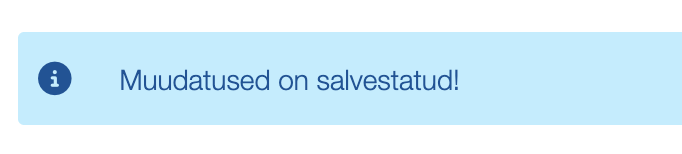
NB!
Teavituse kuvamiseks peab olema sisse lülitatud seadistus Dokumendi/asja salvestamisel kuvada dokumendi/asja muutmise vorm!, mis asub Admin - Asutuse seaded - Üldised seaded paneelis.
Dokumentide uueks kopeerimine
Olemasolevaid dokumente on võimalik uueks kopeerida. Selleks on vaja vajutada "Kopeeri uueks" nuppu dokumendi muutmise või vaatamise vaates. Lisaks on võimalik dokument uueks kopeerida ka Dokumendid mooduli listivaates vajutades  ikooni peale.
Dokumendi kopeerimisel avaneb kinnitusaken, kus on võimalik valida, millised andmed uuele dokumendile kopeeritakse. Valikus on Põhifail, Lisafailid ning Allkirjad.
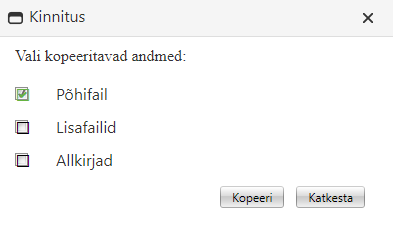 Kui uueks kopeeritud dokument lisatakse kataloogi, kus on seadistatud automaatne menetlus, siis Amphora dokumendi salvestamisel käivitab automaatse menetluse loomise.
Lisafailide lisamine
Amphoras olevatele dokumentidele on võimalik lisada faile. Selleks tuleb paneelil Lisafailid vajutada nuppu Lisa/vali failid. Edasi tuleks valida enda arvutist fail ning vajutada Open nupu peale. Selleks, et fail jääks püsima, tuleb vajutada Valmis nupu peale. Lisaks on olemas ka Skaneeri nupp, mille abil on võimalik skaneerida otse Amphorasse faili. Skaneeritud fail on .PDF vormingus.
 ***
***
Lisafailide kustutamine
Dokumendi lisafaile on võimalik kustutada nii ükshaaval kui ka mitu lisafaili korraga. Lisafailide ees on märkeruudud, kuhu saab lisada linnukese ja sellega ära märkida lisafailid, mida on vaja ära kustutada. On võimalik ka korraga kõikidele lisafailidele linnukesed lisada (1). Valitud lisafailide kustutamiseks tuleb vajutada "Kustuta" nuppu (2).
Lisaks on võimalik lisafaile ühekaupa kustutada kasutades "Kustuta" linki (3).

Lisafailide PDF-iks konverteerimine
Lisafailide paneelis saab erineva formaadiga faile (nt .docx, .rtf) PDF-iks konverteerida. Enne konverteerimist tuleb lisafailid laadida ning dokument salvestada. Iga lisafaili reale tekib Konverteeri PDF-iks link (v.a. PDF failid).
Vajutades lingile Konverteeri PDF-iks tekitab Amphora uue dokumendi versiooni. See sündmus on nähtav ka ajaloo paneelis koos konverteeritud lisafaili nimetusega. Peale konverteerimist ei ole vaja dokumenti eraldi salvestada.
NB!
Kui dokumendil on olemas allkirjakonteiner, kus asub algse formaadiga lisafail, siis peale konverteerimist jääb allkirjakonteiner alles. Kui menetlusega on allkirjastamiseks saadetud teise formaadiga lisafailid, siis peale PDF-iks konverteerimist Amphora konverteeritud faile allkirjakonteineri sisse ei lisa.
Lisafailide muutmine WebDav-iga
Lisafailide paneelis on iga salvestatud lisafaili juures Muuda link. Sellele vajutades avaneb lisafail muutmiseks WebDav tarkvara abil. Muuta saab Word ja Text faile. Peale muudatuste tegemist tuleb dokument üle salvestada.
NB!
Muuda link on nähtav ainult nende lisafailide juures, mis on juba salvestatud.
Dokumendi lukustamine
Põhifaili või lisafaili muutmisel lukustab Amphora automaatselt dokumendi, et teine kasutaja ei saaks seda samal ajal muuta. Kui kasutajagrupis on sisse lülitatud Dokumendi lukustamine poliis, on dokumendi muutmisvaates nähtav Lukustatud märkeruut ning kasutaja saab käsitsi dokumenti lukustada ja lukustuse maha võtta.
Kui kasutajal on Dokumendi lukustamine poliis välja lülitatud, kuid kasutaja ise lukustas dokumendi (näiteks faili muutmise kaudu), on Lukustatud linnukene sellele kasutajale siiski nähtav ja ta saab lukustuse ise maha võtta.
Mitmele dokumendile korraga vastamine
Amphoras on võimalik korraga vastata mitmele saabunud dokumendile. Kui vastusdokumendi ahelas on mitu saabunud dokumenti, saab neile vastata korraga uhe dokumendi raames.
Uue vastusdokumendi lisamisel (Sisse - Välja suund) on Edastused paneelis dokumentide valiku rippmenüü (1). Valikus kuvatakse dokumentide andmed, millel on "Sisse" suunaga edastus:
- number
- pealkiri
- registreeritud kuupäev
- edastamise viis
- e-posti aadress (kui on olemas)
- staatus (Vastatud või Vastamata)
Rippmenüüs saab valida konkreetsed dokumendid või kõik dokumendid korraga (2). Valitud dokumentide kinnitamiseks tuleb vajutada OK nuppu (3). Vaikimisi on lisatud "vastamata" linnuke, mis näitab ainult neid dokumente, millele ei ole veel vastatud (4). Linnukese eemaldamisel kuvatakse ka juba vastatud dokumendid.
Valik ei ole kohustuslik -- vastusdokumenti saab endiselt lisada nii nagu varem.

Valitud dokumentide edastusi saab muuta ja kustutada. Edastuse kustutamisel ei eemalda Amphora algselt dokumentilt "Vastamise kuupäev" kuupäeva, seega dokumendi staatus jääb endiselt vastatuks.
Mitmele dokumendile korraga vastamisel saab valida erinevaid edastamise viise ning välja saatmine toimub Saada nupu abil.
Dokumentide edastamine, kooskõlastamine
Peale dokumendi sisestamist on võimalik seda edastada teistele kasutajatele kooskõlastamiseks (või teistele täitmiseks).
Koosokõlastamisel tuleb dokument avada ja vajutada nuppu Menetlus. Avanenud vormil tuleb täita Isikud, kellele dokument saadetakse, Ülesande kirjeldus, mida tuleb dokumendiga teha ning Tähtaeg, kui kaua on aega ülesannet teha. Menetluse tähtaega Amphoras hiljem enam muuta ei saa.
Menetlus võib olla Järjestiktäitmiseks (Ülesande saab esimene ning teine saab selle alles pärast esimese ülesande tehtuks märkimist) või Paralleeltäitmiseks (kõik saavad ülesande samaaegselt).
Lisaks on olemas funktsionaalsus, millega saab dokumendi avalikuks teha peale edukat menetlust.
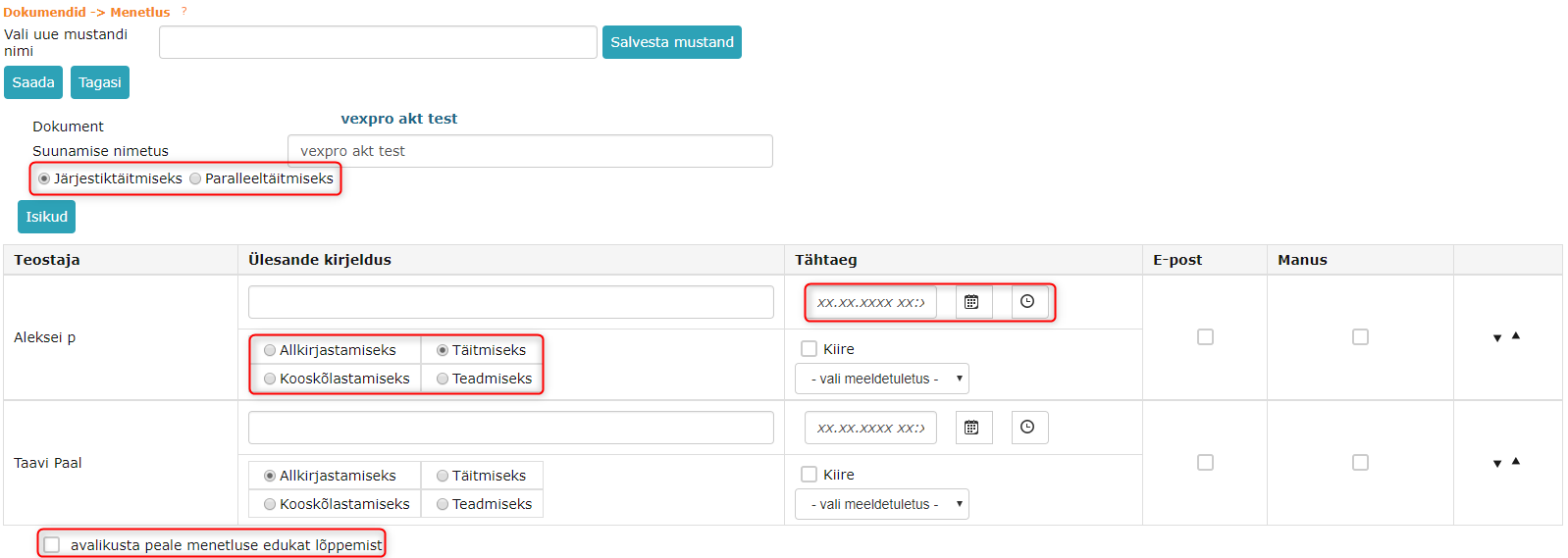 Kui "avalikusta peale menetluse edukat lõppemist" linnukene on lisatud, siis peale edukat menetlust tehakse dokument avalikuks. Amphora lisab "Metaandmed avalikud" ette linnukese ning dokument on avalikus vaates nähtav. Kui menetluse raames kasutaja lükkab tagasi ülesande, kooskõlastamise vastuseks valib ei või eriarvamusel, vajutab "Ei allkirjasta" nuppu, siis dokument ei muutu avalikuks.
Juhul kui dokument oli enne menetluse loomist avalik, siis "avalikusta peale menetluse edukat lõppemist" valik teeb dokumendi mitteavalikuks(Amphora eemaldab "Metaandmed avalikud" eest linnukese). Dokument muutub taas avalikuks peale menetluse edukat lõpetamist.
Ülesande edasi suunamine
Ülesande edasi suunamisel saab valida ülesande tüübi -- delegeerimine või menetlus. Menetluse puhul on võimalik erinevatele kasutajatele saata erinevat tüüpi ülesandeid (nt Allkirjastamiseks, Teadmiseks). Lisaks on menetlusel olemas järjestiktäitmise valik.
Amphora jätab kasutaja valiku (delegeerimine/menetlus) meelde ning järgmisel korral on vaikimisi valitud eelmine valik.
Delegeerimise ja menetluse tüübi valiku puhul kannab Amphora lisatud andmed üle:
- Delegeerimine -> Menetlus -- Amphora kannab andmed üle.
- Menetlus -> Delegeerimine -- Amphora võtab esimese lisatud kasutaja ülesande tüübi, kirjelduse, tähtaja ning posti ja manuse linnukesed.
Tingimusega järje menetlused ja delegeerimised
Amphoras saab luua tingimusega järje menetlusi ja delegeerimisi. Lisatud menetlus/delegeerimine sõltub algse menetluse/delegeerimise tulemusest ja muutub aktiivseks siis, kui algne menetlus/delegeerimine on edukalt lõpetatud.
NB!
Selle funktsionaalsuse kasutamiseks peab kasutajagrupis olema sisse lülitatud poliis Menetluse järje loomine.
Järje menetluse/delegeerimise lisamiseks peab dokumendil olema vähemalt üks lõpetamata staatusega menetlus/delegeerimine. Uue menetluse/delegeerimise lisamisel tekib rippmenüü, kust saab valida algset menetlust/delegeerimist.
Lisatud järje menetlus/delegeerimine on dokumendi juures kohe nähtav, kuid Algus kuupäev on Ootel ning menetlus/delegeerimine ei ole kohe aktiivne. Aktiivseks muutub see siis, kui algse menetluse/delegeerimise staatus muutub lõpetatuks.
See funktsionaalsus võimaldab luua ülesannete etappe. Iga etapp on eraldiseisev menetlus/delegeerimine, mis menetluse puhul võib olla kas järjestiktäitmiseks või paralleeltäitmiseks.
Edastuse grupi valik
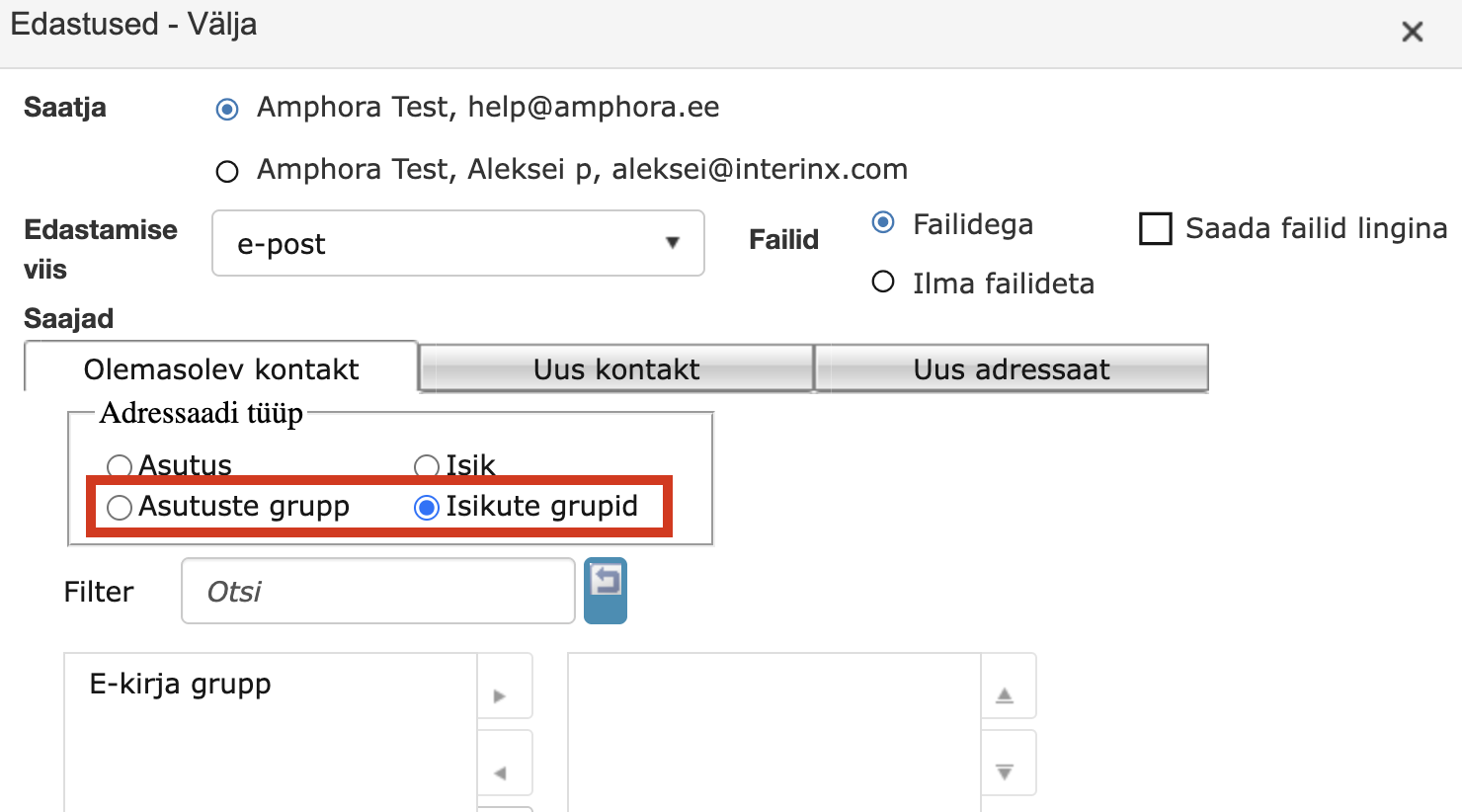
Välja suunaga edastuse (Lisa saatmine) lisamisel saab saajaks valida isikute või asutuste grupi. Asutuste gruppe saab lisada ja muuta Asutused moodulis -- Grupid vaates, isikute gruppe Isikud moodulis -- Grupid vaates.
„E-post" saatmise viisi puhul saab valida ka neid gruppe, kus isikutel või asutustel puuduvad isikukoodid/registrikoodid. E-posti saatmisel on oluline ainult e-posti aadressi olemasolu.
Edastuse manuste krüpteerimine
Edastused paneeli kaudu e-kirja saatmisel saab manuseid krüpteerida. Välja suunaga edastuse loomisel on olemas linnukene Krüpteeri manused. Krüpteeritud dokumente (.cdoc) saavad oma ID-kaardiga avada ainult need isikud, kellele on selleks luba antud.
Krüpteerida saab valikuliselt -- näiteks valida põhifail ja konkreetsed lisafailid. Krüpteeritud konteinerite saatmine töötab ainult "e-post" edastamise viisiga ning ainult Edastused paneelis. Saajal peab olema korrektne isikukood.
Tegu on tasulise teenusega. Tellida ja aktiveerida saab seda funktsionaalsust Lisateenused lehel.
Vastutaja määramine ning tööülesande loomine
Amphoras saate dokumendi registreerimisel määrata vastutavat isikut. Kui määrate vastutaja, saate talle automaatselt luua ka tööülesande.
- Valige paneelil Vastutaja soovitud isik.
- Pärast vastutaja määramist ilmub valik "Tekita tööülesanne".
- Märkige linnuke "Tekita tööülesanne" juurde.
 Süsteem loob automaatselt:
- Tööülesande määratud vastutajale. Vastutajale tekitatud menetluse tüüp on alati "Täitmiseks".
- Ülesanne kuvatakse paneelil Suunamised.
- Ülesande tähtajaks määratakse automaatselt dokumendi metaandmetes olev Dokumendi täitmise tähtaeg.
Tööülesande loomine on võimalik seadistada ka nii, et kasutaja saab valida, kas see luuakse Kohe või Tingimusel. Kui kasutaja valib Tingimusel, siis loob Amphora tööülesande hiljem, teatud tingimuse täitumisel (nt lepingu lõppemisel). Selle seadistamiseks pöörduge palun klienditoe poole.
 Näide: Lepingu puhul saab luua automaatse tööülesande 11 päeva enne lepingu lõppemist.
Dokumendi otsing
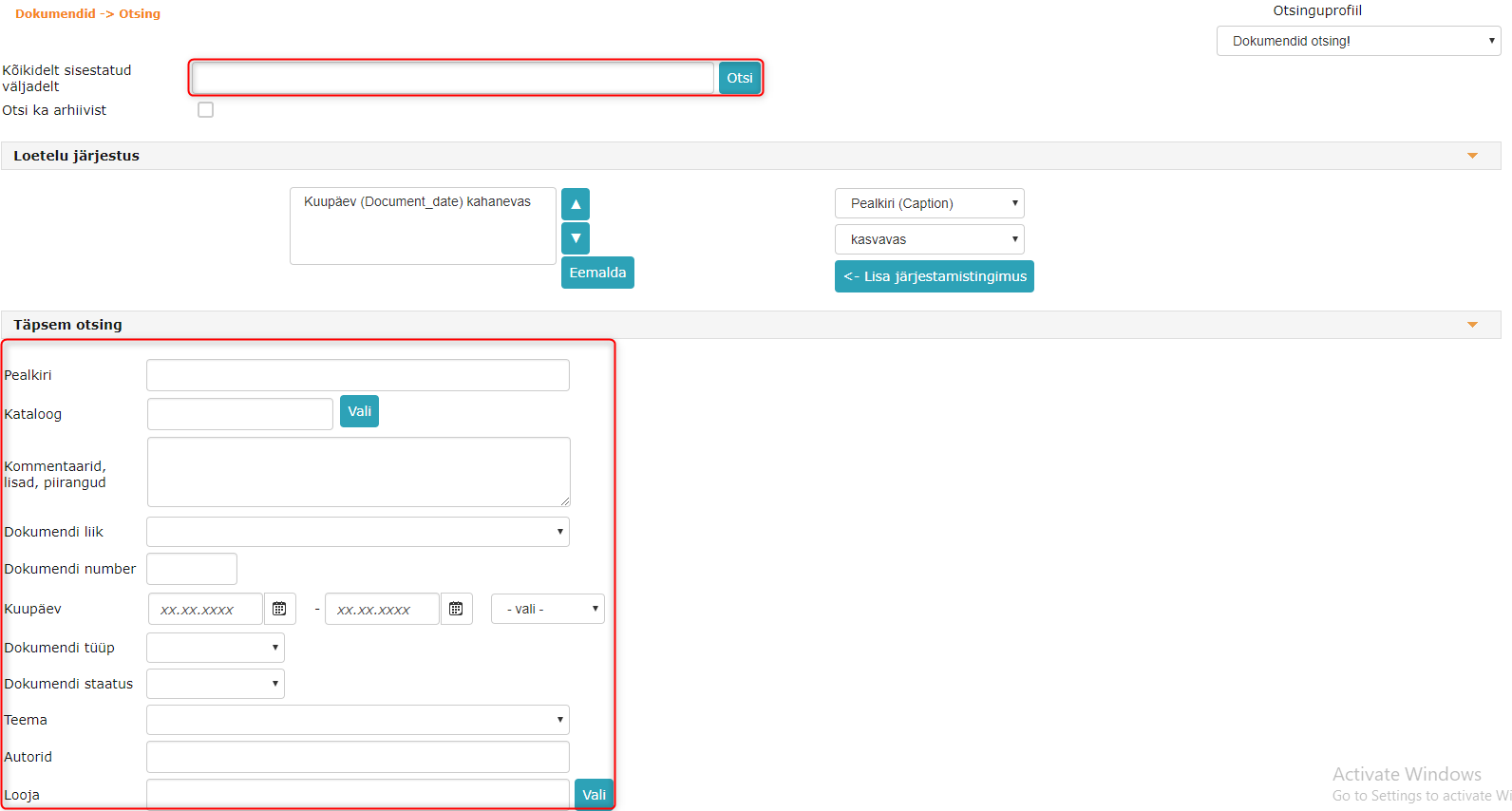
Otsing võimaldab leida dokumente, teades ainult osalist informatsiooni dokumendi kohta. Dokumendi otsinguks tuleb vajutada Dokumendid mooduli menüüs lingile Otsi. Peale kriteeriumite sisestamist tuleb vajutada nuppu Otsi.
Võimalik on luua erinevaid otsinguprofiile, näiteks Lepingute otsing. Uue profiili loomisel saab valida väljad, mida kuvatakse otsinguvormil. Lisaks on võimalik valida vormid, mida otsitakse. Selleks, et uut otsinguprofiili luua, võtke ühendust enda Amphora keskkonna administraatoriga.
 ### Kiirpäringute loomine
 Kiirpäringu on võimalik lisada Dokumendi mooduli otsingu vormil. Kiirpäringud võimaldavad kasutajatel käivitada konkreetsed otsingud otse Dokumendi mooduli nimekirjavaates.
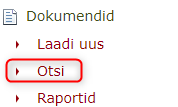
Kiirpäringute lisamiseks tuleb avada Dokumendid moodul -> Otsi.
 !!! warning "NB!"
Enne kiirpäringu salvestamist soovitan käivitada otsing ning vaadata, kas otsingutulemused on korrektsed ning kas nende otsingutingimustega otsing töötab.
!!! warning "NB!"
Enne kiirpäringu salvestamist soovitan käivitada otsing ning vaadata, kas otsingutulemused on korrektsed ning kas nende otsingutingimustega otsing töötab.
Seejärel tuleb otsinguvormil teha soovitud valikud. Näiteks kui kasutaja soovib luua Minu vastamata dokumendid kiirpäringu, on vaja lisada Vastamata linnukene, valida enda isiku Vastutav isik valikus ning Suund valida sisse.
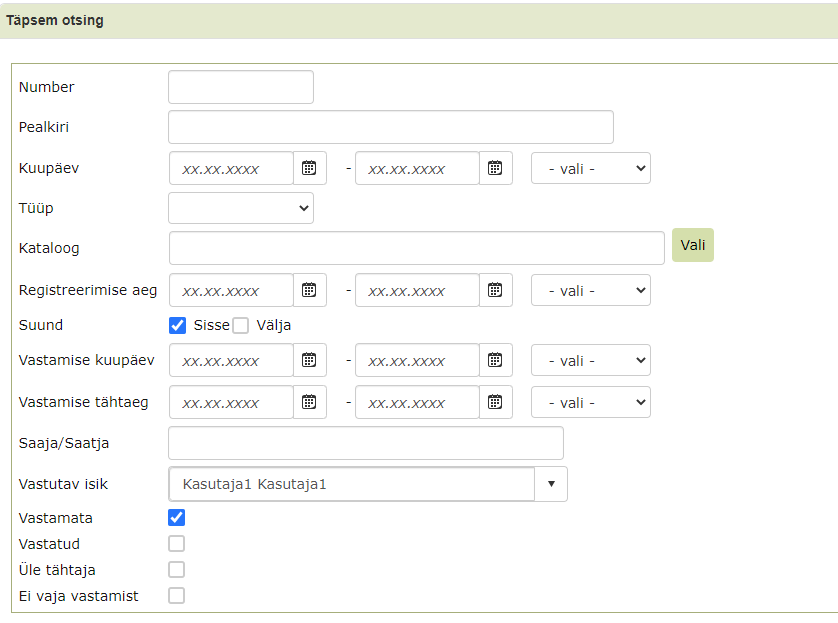 Kui otsinguvormil on valikud tehtud, tuleb Kiirpäringud paneelis Uue kiirpäringu nimi väljale lisada kiirpäringu nimi. Järgmises rippmenüüs on võimalik valida, kas kiirpäring on personaalne(ainult see kasutaja saab kiirpäringut kasutada, kes on lisanud), üldine(nähtav kõikidele) või teha nähtavaks see kiirpäring tervele kasutajagrupile. -vali kiirpäring- rippmenüüd uue kiirpäringu lisamisel ei ole vaja kasutada.
 Peale seda tuleb vajutada Salvesta nuppu.
Loodud kiirpäringu kasutamiseks tuleb dokumendimooduli nimekirjavaates valida soovitud kiirpäring rippmenüüst - Vali kiirpäring -
 ### Kirjavahetuse otsingu võimalused Dokumendi mooduli otsingus
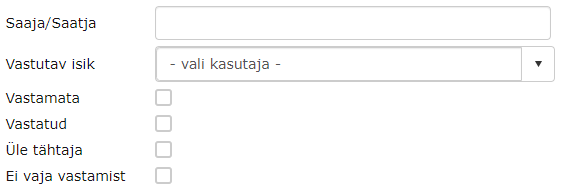
Dokumendi mooduli otsingus on võimalik kasutada kirjavahetuse mooduli otsingutingimusi:
Vastutav isik (ResponsiblePerson) - lisab otsinguvormile rippmenüü, kus valikus on kasutajad. Selle valikuga on võimalik otsida vastutava isiku järgi dokumente
Saaja/Saatja (DeliverySenderRecipient) - tavaline teksti väli. Otsib edastuse paneeli saaja ja saatja andmete järgi. Võimalik on sisestada nii e-posti aadress, kui ka isiku või asutuse nimi.
Vastamata (IsUnanswered) - märkeruut. Otsib kõik dokumendid, millel vastamise/täitmise tähtaeg on sisestatud, kuid vastamise/täitmise kuupäev on tühi.
Vastatud (IsAnswered) - märkeruut. Otsib kõik dokumendid, millel vastamise/täitmise kuupäev on täidetud
Üle tähtaja (IsOverDeadline) - märkeruut. Otsib kõik dokumendid, millel vastamise/täitmise tähtaeg on möödas, kaasa arvatud ka need dokumendid, millele on juba vastatud.
Ei vaja vastamist (IsNoNeedAnswer) - märkeruut. Otsib kõik dokumendid, millele puudub vastamise/täitmise tähtaeg.
Need märkeruudud on võimalik omavahel kombineerida. Näiteks Üle tähtaja ning Vastamata linnukesed annavad tulemuse, kus on ainult vastamata üle tähtaja läinud dokumendid.
 !!! warning "NB!"
Võimalik, et dokumendi otsinguvormil ei ole neid otsingutingimusi. Keskkonnad administraator saab need juurde lisada. Juhend asub SIIN.
!!! warning "NB!"
Võimalik, et dokumendi otsinguvormil ei ole neid otsingutingimusi. Keskkonnad administraator saab need juurde lisada. Juhend asub SIIN.
Dokumendi kiirpäringu näited
Selles juhendis kirjeldan, kuidas kasutaja saab ise luua kiirpäringud, mida on hiljem võimalik kasutada dokumendi nimekirjavaates.
Minu vastamata dokumendid
Kiirpäringu lisamiseks tuleb minna Dokumendi moodul -> Otsi.
Seejärel on vaja valida Kirjad otsinguprofiil. Otsinguprofiili valik asub üleval paremal.
 Loetelu järjestuses tuleb kontrollida, kas vaikimisi valitud järjestamistingimus sobib.
 Järjestamistingimus vastutab selle eest, millise andmevälja järgi sorteeritakse kiirpäringu tulemusi. Vaikimisi on valitud Kuupäev (create_time_static) kahanevas, mis tähendab, et kiirpäringu tulemusi sorteeritakse dokumendi viimase versiooni kuupäeva järgi kahanevas järjekorras.
Kui soovite seda muuta, siis tuleks olemasolev järjestamistingimus eemaldada. Selle jaoks tuleb vajutada järjestamistingimuse peale ning vajutada Eemalda nuppu.
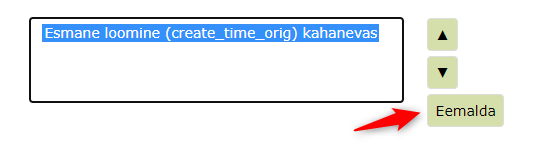 Kui see on tehtud, siis tuleks lisada uus järjestamistingimus.
Selleks on vaja valida sobiv andmeväli ning tulemuste järjestus(kahanev või kasvav).
Kui valikud on tehtud, tuleb vajutada <- Lisa järjestamistingimus nuppu
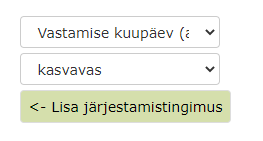 Edasi tuleks valida Vastutav isiku rippmenüüst enda isiku nime, Vastamata valik valida ning Suund peab olema sisse.
Kui otsinguvormil on valikud tehtud, tuleb Kiirpäringud paneelis Uue kiirpäringu nimi väljale lisada kiirpäringu nimi. Järgmises rippmenüüs on võimalik valida, kas kiirpäring on personaalne(ainult see kasutaja saab kiirpäringut kasutada, kes on lisanud), üldine(nähtav kõikidele) või teha nähtavaks see kiirpäring tervele kasutajagrupile. -vali kiirpäring- rippmenüüd uue kiirpäringu lisamisel ei ole vaja kasutada.
 Peale seda tuleb vajutada Salvesta nuppu.
Minu üle tähtaja vastamata dokumendid
Selles juhendis kirjeldan, kuidas kasutaja saab ise luua Minu üle tähtaja vastamata dokumendid kiirpäringu, mida on hiljem võimalik kasutada dokumendi nimekirjavaates.
Kiirpäringu lisamiseks tuleb minna Dokumendi moodul -> Otsi.
Seejärel on vaja valida Kirjad otsinguprofiil. Otsinguprofiili valik asub üleval paremal.
Loetelu järjestuses tuleb kontrollida, kas vaikimisi valitud järjestamistingimus sobib.
Järjestamistingimus vastutab selle eest, millise andmevälja järgi sorteeritakse kiirpäringu tulemusi. Vaikimisi on valitud Kuupäev (create_time_static) kahanevas, mis tähendab, et kiirpäringu tulemusi sorteeritakse dokumendi viimase versiooni kuupäeva järgi kahanevas järjekorras.
Kui soovite seda muuta, siis tuleks olemasolev järjestamistingimus eemaldada. Selle jaoks tuleb vajutada järjestamistingimuse peale ning vajutada Eemalda nuppu.
Kui see on tehtud, siis tuleks lisada uus järjestamistingimus.
Selleks on vaja valida sobiv andmeväli ning tulemuste järjestus(kahanev või kasvav).
Kui valikud on tehtud, tuleb vajutada <- Lisa järjestamistingimus nuppu
Edasi tuleks valida Suund sisse, Vastutav isiku rippmenüüst enda isiku nime, Üle tähtaja ning Vastamata valikud valida.
NB!
Kui valida ainult Üle tähtaja valiku, siis kiirpäring hakkab väljastama ka neid dokumente, millele on juba vastatud. Sellepärast peame lisaks valima ka Vastamata.
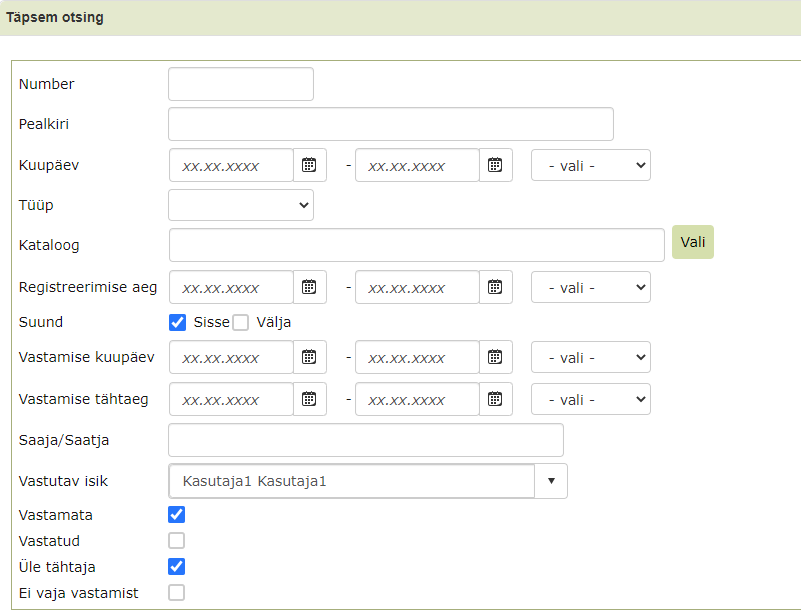 Kui otsinguvormil on valikud tehtud, tuleb Kiirpäringud paneelis Uue kiirpäringu nimi väljale lisada kiirpäringu nimi. Järgmises rippmenüüs on võimalik valida, kas kiirpäring on personaalne(ainult see kasutaja saab kiirpäringut kasutada, kes on lisanud), üldine(nähtav kõikidele) või teha nähtavaks see kiirpäring tervele kasutajagrupile. -vali kiirpäring- rippmenüüd uue kiirpäringu lisamisel ei ole vaja kasutada.
 Peale seda tuleb vajutada Salvesta nuppu.
Põhifaili nime muutmine
Põhifaili juures on nupp nimega Muuda nime. Selle peale vajutades avaneb aken ning selles aknas on võimalik muuta põhifaili nime.
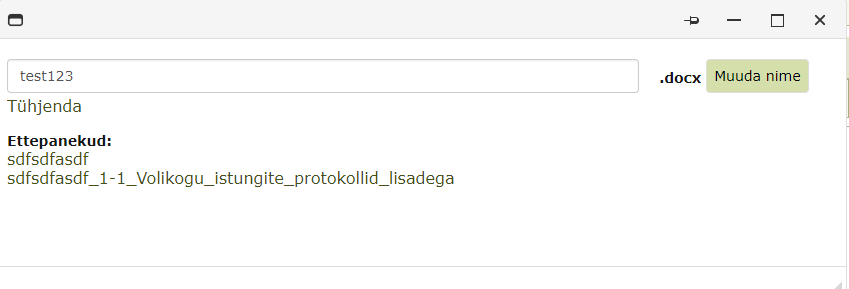 * Tühjenda nupp – kustutab väljalt praeguse faili nimetuse.
- Ettepanekud – nimed, mis Amphora koostab pealkirjast ning kausta numbrist ja kataloogi nimest.
Tuleb sisestada väljale soovitud nimi ning vajutada Muuda nime nupu peale. Avanenud aken (Rad window) ei ole hüpikaken, seega ei tohiks olla probleeme selle avamisega veebilehitsejas.
Põhifaili nimetuses lisatakse tühikud (mitte alakriipsud). Näiteks "Test fail" jääb "Test fail", mitte "Test_fail".
Tegevused dokumendiga
 Kasutaja saab luua uue asja, antud dokument on lisatud juba asja koosseisu.
  Kasutaja saab saata dokumenti menetlusringile. Igale isikule, kelle kasutaja lisab saab panna erineva tööülesande. (täitmiseks, teadmiseks, kooskõlastamiseks või allkirjastamiseks).
  Kasutaja saab lisada tööülesande, kõikidele isikutele ühesuguse.
  Dokumenti saab Amphorast e-posti teel välja saata.
  Kuvab kasutajale objekti lingi (sisekeskkonna ning avaliku vaate aadressi), teistele kasutajatele saatmiseks.
 - Kopeerib dokumendi metaandmed, et hakata registreerima uut dokumenti.
 Kasutaja saab dokumenti digiallkirjastada registrivaates.
  Dokumente saab omavahel seostada.
  Dokumenti saab lisada arhiivitoimikusse.
  Infotellimus valitud objekti kohta.
  Kui on olemas liidestus VOLISega, siis võimaldab eelnõusid VOLISesse saata.
 Kasutaja saab lisada dokumendi lemmikusse, kuvatakse avalehel.
  Kasutaja saab printida dokumendi metaandmed. Kuvatakse ka edastuse paneeli andmed.
  Kasutaja saab dokumendi kustutada. Hiljem on võimalik prügikastist dokument taastada.
  Kasutaja saab välja eksportida dokumentide listi kausta lõikes. Võimalikud ekspordid: Excel, CSV, Word.
  Kasutaja saab alla laadida valitud dokumendi .xml faili.
Dokumendi ID (identifikaator)
Igal dokumendi versioonil on olemas unikaalne identifikaator. Kuidas leida konkreetse dokumendi ID?
Kuna igal dokumendi versioonil on erinev ID ja näiteks dokumendi logide otsingu jaoks on pigem vaja esimese versiooni ID, siis tuleb soovitud dokument avada. Kui dokument on avatud, tuleb omakorda avada soovitud versioon. Seda saab teha vajutades Versioonid paneelis versiooni kuupäeva peale.
 Kui õige versioon on avatud, tuleb kerida lehe tippu ning vajutada "maakera" ikooni peale.
 Avanenud aknas on olemas dokumendi sisekeskkonna link. Lingi lõpus on number ning see number ongi konkreetse dokumendi versiooni ID.
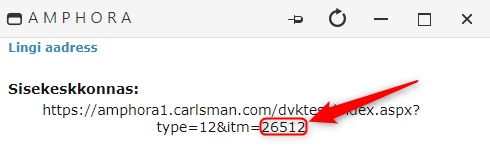 Lisaks versioonipõhisele URLile on igal dokumendil olemas ka GUID-põhine URL. See link näeb välja nii: keskkonnaaadress/index.aspx?guid=03eba7b1-8b95-4e8e-a66e-2e6aac6c8280. GUID on dokumendi unikaalne identifikaator, mis ei muutu versiooni kustutamisel ega uue versiooni loomisel. GUID-põhine URL on kasulik, kuna link jääb alati toimima sõltumata versioonide muudatustest.
Kirjad dokumentide moodulis
Amphora 12.7 versioonis arendati dokumentide moodulisse kirjavahetuse funktsionaalsus. See tähendab seda, et edaspidi hakatakse kirju registreerima dokumentide moodulis. Erinevalt kirjavahetuse moodulist on dokumentide moodulis ainult üks kirja vorm Kiri ning seda tuleb kasutada iga kirja registreerimisel.
Kirjad dokumentide moodulis juhend asub sellel lingil.
Vastutaja tingimusega ülesande seadistamine
Vastutajale on võimalik lisada tingimusega ülesanne. See töötab nii, et võetakse dokumendi vormilt konkreetne kuupäeva väli ning X päeva enne selle kuupäeva saabumist loob Amphora vastutajale ülesande.
Näeb see välja nii:
 Seadistamine
Tingimusega ülesande seadistamine käib Registrid moodulis. Kui antud moodul ei ole nähtav, siis tuleb kasutajagrupis see moodul aktiveerida.
Registrid moodulis on vaja lahti teha Vormi paneeli seaded. Uue seadistuse lisamiseks tuleb vajutada Uus nupule.
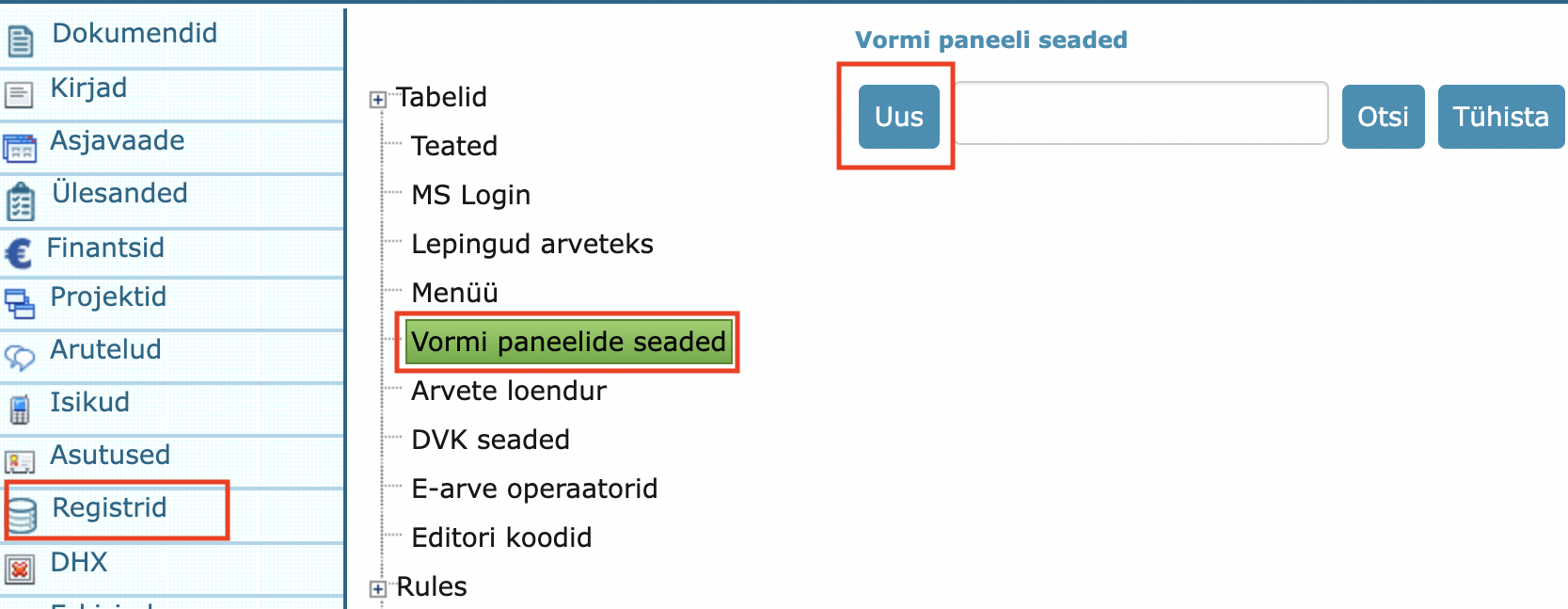 Iga vormi jaoks on vaja lisada kaks seadistust. Esimese seadistusega märgime, millise kuupäeva välja hakkab Amphora ülesande loomisel kasutama ning teise seadistusega lisama päeva arvu.
Välja seadistamine:
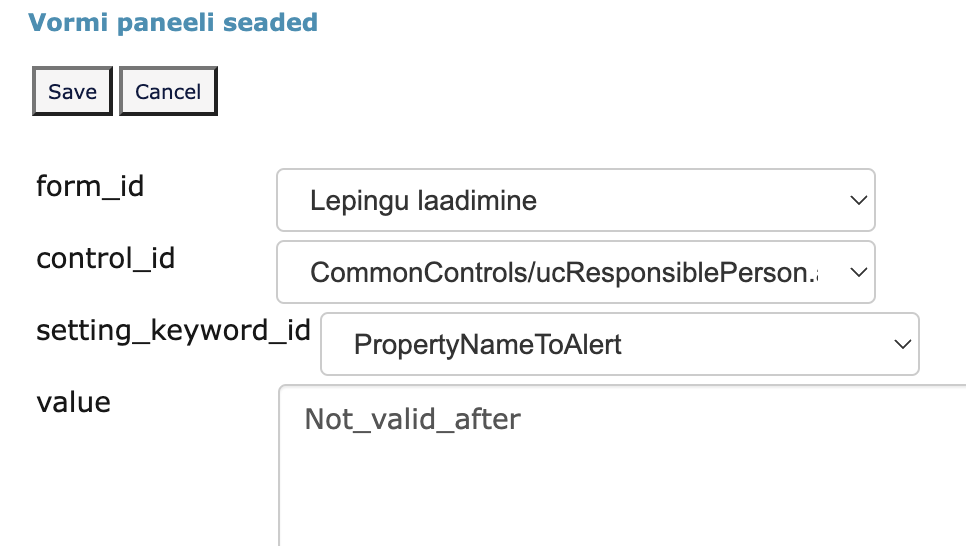 value - vormi välja Amp. välja nimi. Seda saab vaadata/kontrollida Admin - Vormide häälestamine.
Siin on oluline, et setting_keyword_id oleks PropertyNameToAlert.
Päevade seadistamine:
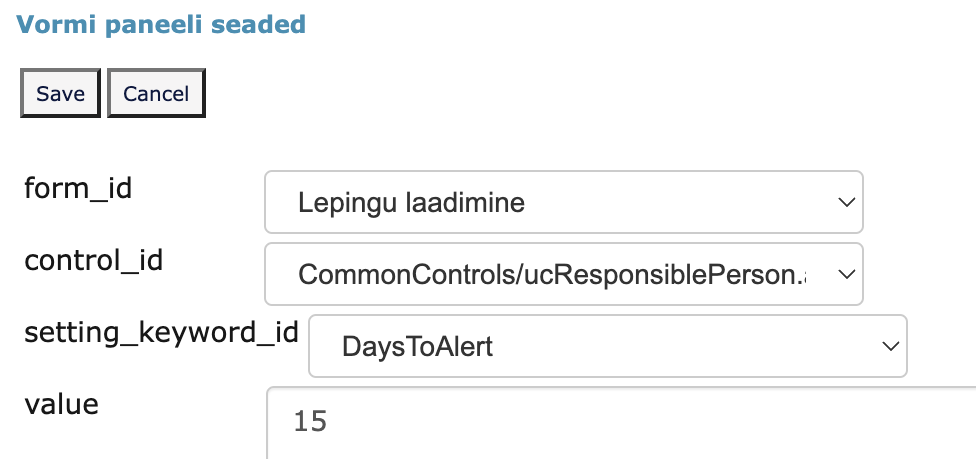 Siin on oluline, et setting_keyword_id oleks DaysToAlert.
Dokumendi ajaloo paneel
Dokumendi vormi seadetes (Admin - Vormide häälestamine) on võimalik sisse nähtavaks teha ajaloo paneel, kus Amphora kuvab dokumendi logid.
 Ajaloo paneelis on kokku neli veergu - Isik, Sündmus, Toimumise aeg ning Lisainfo.
Isik - Isiku nimi, kes on teinud mingi tegevuse dokumendiga. Sündmus - Dokumendiga tehtud tegevus. Näiteks Dokumendi menetlemine või Allkirja lisamine. Toimumise aeg - Kuupäev koos kellajaga, millal konkreetne tegevus oli tehtud. Lisainfo - Mõnele tegevusele lisab Amphora ka lisainfo. Näiteks menetluse/delegeerimise lisamisel kuvatakse lisainfo veerus isikud, kes olid menetluse/delegeerimise koosseisu valitud ning menetluse/delegeerimise ID. Allkirjastamisel lisab Amphora ka allkirjastaja nime koos isikukoodiga. Lisainfo veerg on nähtav nii dokumendi muutmis- kui ka lugemisvaates.
Kui administraator logib sisse teise kasutajaga ning muudab dokumenti, lisab Amphora ajaloo paneeli info kujul -- Sisselogitud kasutaja: Eesnimi Perekonnanimi.
Vastamise info ajaloo paneelis
Kui dokumendile vastatakse, lisab Amphora vastamise info ajaloo paneeli.
- Algatusdokumendil tekib ajaloosündmus „Sõnumile vastamine" koos lisainfoga, kus on tekst „Vastus" koos vastusdokumendi numbri ning dokumendi IDga.
- Vastusdokumendil tekib „Dokumendi laadimine" ajaloosündmus koos lisainfoga, kus on tekst „Vastatud" koos algatusdokumendi numbri ning dokumendi IDga.

Osapoolte paneel
Osapooled paneel võimaldab lisada dokumentidele (nt lepingutele) osapooli -- nii asutusi kui ka füüsilisi isikuid.
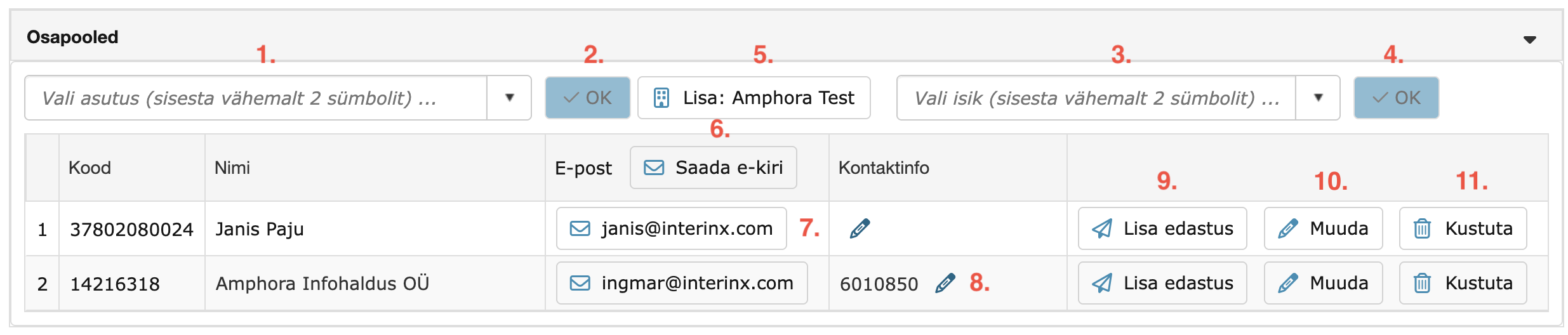
Osapoolte lisamine
Asutuse lisamine:
- Sisestage vasakpoolsesse otsinguvälja „Vali asutus" vähemalt 2 tähemärki (1)
- Valige rippmenüüst sobiv asutus
- Klõpsake linnukese nuppu (või vajutage ENTER klahvi) asutuse lisamiseks (2)
Isiku lisamine:
- Sisestage parempoolsesse otsinguvälja „Vali isik" vähemalt 2 tähemärki (3)
- Valige rippmenüüst sobiv isik
- Klõpsake linnukese nuppu (või vajutage ENTER klahvi) isiku lisamiseks (4)
Saab ka kohe lisada põhiasutuse. Selleks tuleb vajutada nuppu „Lisa: Asutuse nimi" (5).
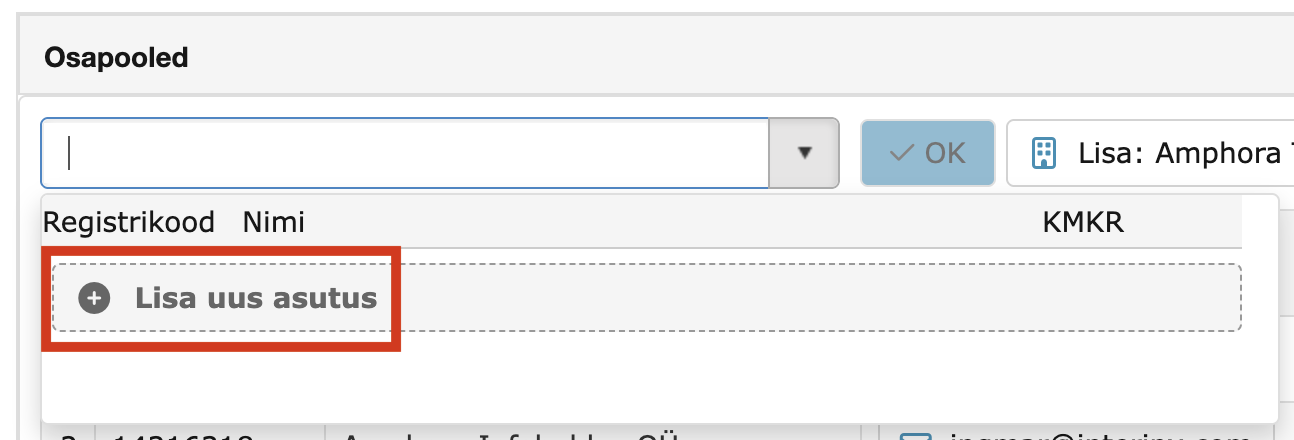
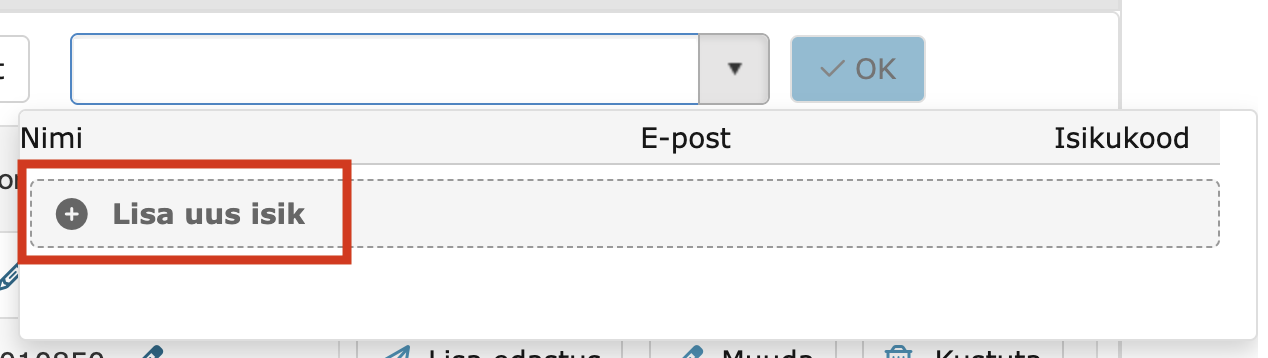
Kui vajalikku isikut või asutust ei ole, saab seda juurde lisada. „+ Lisa uus" viib asutuse/isiku lisamise vaatesse.
Asutus (saab asutuse lisamisel kasutada Äriregistrit):
Isik:
NB!
Pärast isiku või asutuse lisamist salvestab Amphora lisatud isiku või asutuse vastavasse moodulisse (Isikud või Asutused moodulisse). Edaspidi saab neid loendist valida.
Osapoolte tabel
Lisatud osapooled kuvatakse tabelis järgmiste veergudega:
- Kood -- Asutuse registrikood või isiku isikukood
- Nimi -- Asutuse ärinimi või isiku nimi
- E-post -- E-posti aadress (kui on lisatud)
- Kontaktinfo -- Telefoninumber
Tegevused osapooltega
Iga osapoole real on järgmised tegevuse nupud:
- Ümbriku ikoon koos e-posti aadressiga -- osapoolele e-kirja saatmise võimalus (7). Saadetakse @-ikooni funktsionaalsuse kaudu.
- Kontaktandmete juures pliiats -- telefoninumbri muutmine otse Osapooled paneelis (8).
- Lisa edastus nupp -- lisab osapoole andmetega uue „Välja" suunaga edastuse (9).
- Pliiatsi Muuda ikoon -- avab osapoole muutmise vaate (10).
- Prügikasti ikoon -- osapoole eemaldamine dokumendilt (11).
Korraga kõigile osapooltele e-kirja koostamiseks ja saatmiseks tuleb vajutada nuppu „Saada e-kiri" (6).
Lepingu osapoolte otsing
Lepingu osapoolte vaates saab otsida nii asutusi kui ka isikuid. See lihtsustab oluliselt lepingute laadimist Amphorasse, eriti keskkondades, kus on palju asutusi ja isikuid.
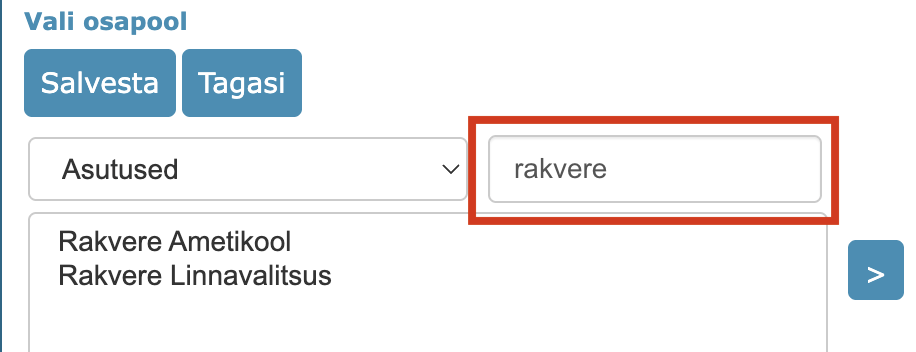
Osapoolte paneeli täiendavad reeglid
Isikute valik: Osapoolte paneelis saab valida kõikide süsteemis olevate isikute hulgast. Valik ei ole seotud kasutaja õigustega.

Isikute ja asutuste lisamine ilma mooduli ligipääsuta: Kasutaja saab osapoolte paneeli kaudu lisada ja muuta isikuid ning asutusi ka siis, kui kasutajagrupis ei ole Isikud või Asutused moodul aktiveeritud.
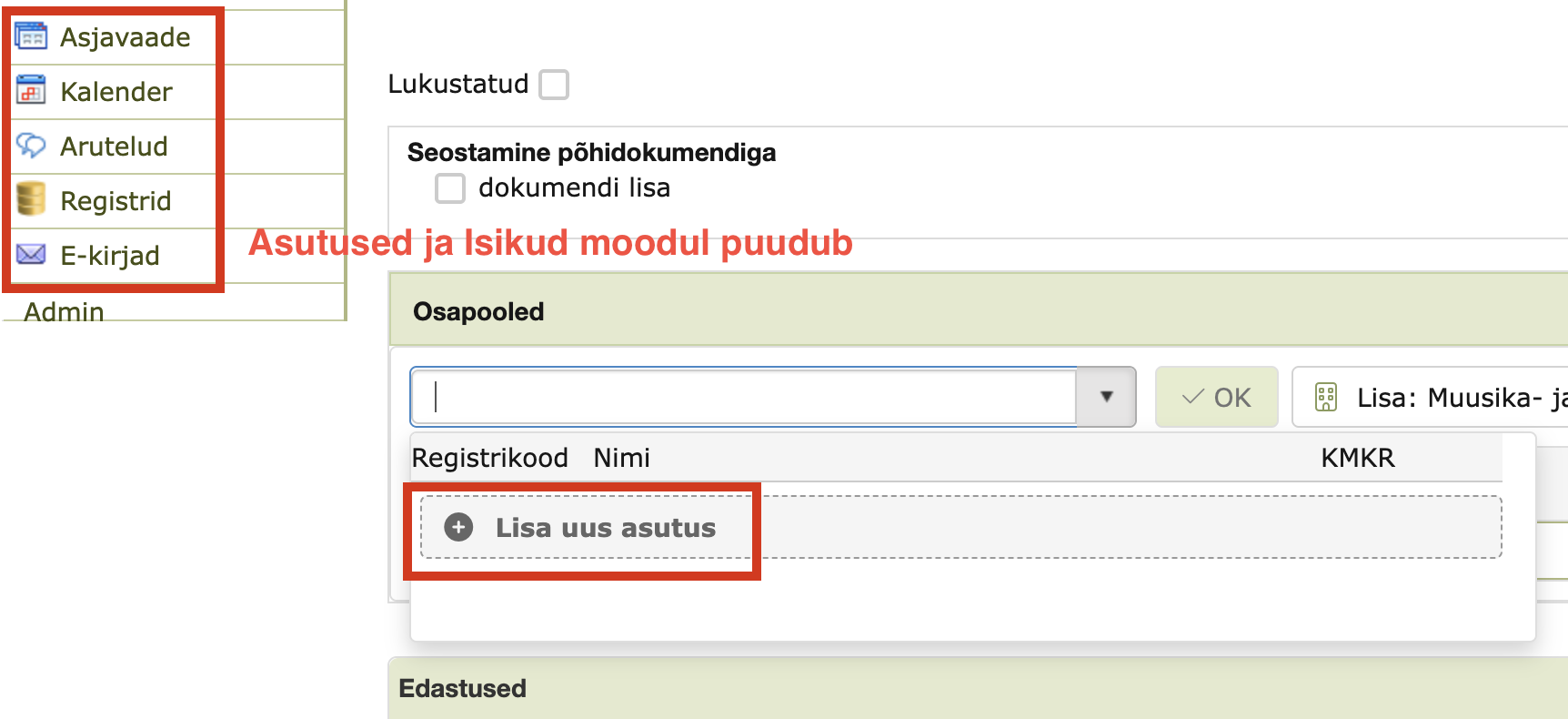
Edastuse lisamine osapoolele:
- Kui osapoolele lisatud edastus on „Saatmata" staatusega, siis uut edastust lisada ei saa.
- Kui osapoolele lisatud edastus on „Saadetud" staatusega, siis saab uut edastust lisada.
Kooskõlastamiseks ülesande tagasilükkamise valikud
Kui kooskõlastamiseks ülesande saaja valib seisukohaks Ei või Eriarvamus, loob Amphora menetluse loojale Täitmiseks ülesande. Menetluse looja saab valida, kuidas edasi toimida.
Järjestiktäitmiseks menetluse valikud:
- Alusta uut menetlust samade isikutega -- Amphora lõpetab praeguse menetluse ja loob uue samade isikutega.
- Jätka menetlust EI/ERIARVAMUS vastanud isikust -- Amphora lisab tagasilükanud isiku uuesti menetluse koosseisu.
- Lõpeta menetlus ja tühista ootel/lõpetamata ülesanded -- Amphora lõpetab menetluse ja kustutab kõik lõpetamata ülesanded.
Paralleeltäitmiseks menetluse ja Delegeerimise puhul on lisaks eelnevale olemas neljas valik:
- Jätka menetlust algsel kujul -- menetlus jätkub muutmata kujul.
Menetluse/delegeerimise detailvaates on Täitmiseks ülesande lõpetamiseks eraldi Märgi tehtuks nupp.
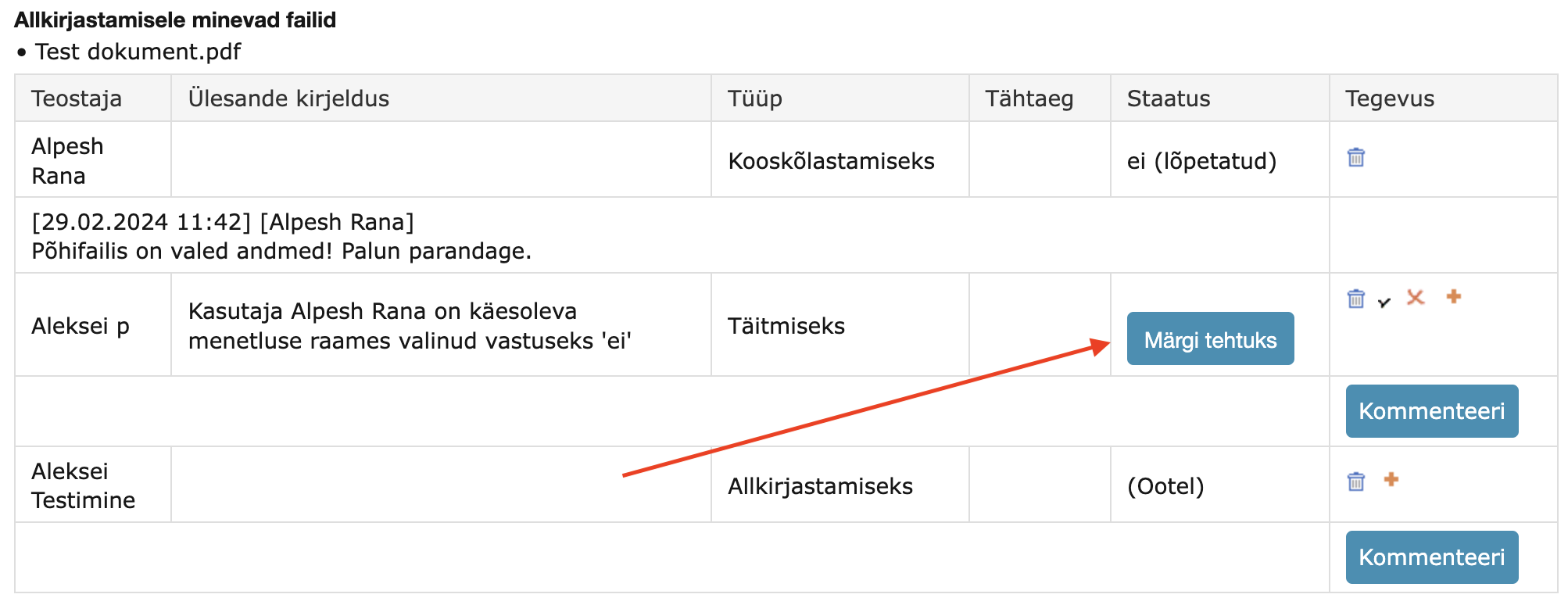
NB!
Antud funktsionaalsus töötab nii Dokumendid, Asjavaade kui ka Arved moodulis.
Kataloogi täisteekond dokumendi ja asja muutmisvaates
Dokumendi ja asja muutmisvaates kuvatakse kataloogi väljal valitud kataloog. Kataloogi täisteekonna vaatamiseks tuleb lohistada hiirekursor kataloogi nimetuse väljale. Amphora kuvab kogu kataloogi teekonna, mis aitab eristada erinevate allasutuste sarnaseid dokumendipuid.

Allkirjastamine ülesande väliselt
Kui kasutajal on üks allkirjastamiseks ülesanne ja ta lisab allkirja dokumendi muutmis- või listivaates, lõpetab Amphora automaatselt ka selle allkirjastamiseks ülesande. Allkirjastamise aknas on kasutajal kohe valitud need failid, mida menetluse loomisel valiti.
Edastuse sisu avalikustamine
Iga edastuse real on olemas Sisu avalik linnukene. Selle linnukese lisamisel avalikustatakse edastuse sisu (e-kirja sisu, kommentaar saajale/kaaskiri) avalikus vaates. Avalikus vaates kuvatakse iga edastuse juures + ikoon, mille peale vajutades avaneb edastuse sisu.
Sisu avalik linnukene lisatakse automaatselt juhul, kui tekstiredaktori sisu on avalik. Vastasel juhul saab seda käsitsi lisada.
Edastuse sisu on võimalik avalikuks teha ka nende edastuste puhul, kus edastamise viisiks on DHX, post, telefonikõne jne. Nende edastamise viiside puhul avalikustatakse kommentaar saajale/kaaskiri.
NB!
Vormi seadetes (Admin -> Vormide häälestamine) peab Edastused paneel olema avalik selleks, et edastused oleksid avalikus vaates nähtavad.
Välja suunaga edastuse puhul on avalikus vaates saatjaks alati märgitud asutus (asutus valitakse kataloogi üksuse järgi).
Edastuse sisu vaikimisi mitteavalik
Edastuse lisamisel on veerus Sisu avalik vaikimisi linnuke eemaldatud. Edastuse sisu on vaikimisi mitteavalik. Kasutaja saab vajadusel ise edastuse sisu avalikuks teha, lisades Sisu avalik linnukese.

Dokumendi järje loomine
Dokumendi järje loomisel muudetakse väljuva edastuse sisu režiimiks Tekstiredaktor ja aktiveeritakse valik Kõik failid. See välistab olukorra, kus järjedokumendi edastusel on valitud valed valikud.
Menetluse ja delegeerimise kustutamise logi
Menetluse või delegeerimise kustutamisel lisab Amphora dokumendi ajaloo paneeli sündmuse Menetluse / delegeerimise kustutamine. See annab parema ülevaate sellest, kes on menetlusi/delegeerimisi kustutanud.

Failide ajutise lingina saatmise ajaloosündmus
Kui e-kirjaga saadetakse failid ajutise lingina, lisab Amphora ajaloo paneeli vastava ajaloosündmuse. Lisainfona kuvatakse saatja e-posti aadressid ning Token.

Viimati muudetud: 09. juuli 2026, 11:55:18
v2026.07.23 · 11edc6f