Õigusaktide redaktor (akt-editor)
- Mis on akt-editor
- Eelnõu dokumendi loomine
- Eelnõu avamine akt-editoris
- Akt-editori kasutajaliides
- Teksti muutmine ja elementide lisamine
a. Vormindamine
b. Elementide lisamine
c. Struktuuripuu kasutamine - Vastavuse kontroll (skeem)
- Salvestamine
- Automaatne mustand (autosalvestus)
- PDF eelvaade
- Õigusakti genereerimine eelnõust
- Veebipõhise akt-editori eelised
- Erinevus VexProst
- Võimalikud probleemid
1. Mis on Akt-editor
Akt-editor (Õigusaktide redaktor) on Amphorasse sisseehitatud
brauseripõhine redaktor .akt failide — õigusakti eelnõude ja
õigusaktide — muutmiseks. Erinevalt varasemast lahendusest ei ole vaja
paigaldada VexProt ega Amphora Klienti: redaktor avaneb otse veebibrauseris,
Amphora akna sees.
Oluline
Akt-editori kasutamine ei ole kohustuslik. Senine VexPro / WebDav („Muuda") lahendus jääb paralleelselt alles ja töötab edasi. Soovitame uue redaktoriga esmalt rahulikult tutvuda — näiteks katsetada mõne mitteolulise või näidisdokumendiga — enne kui asute sellega päris dokumente koostama.
Akt-editor on kasutatav, kui:
- on kasutusele võetud Õigusaktide süsteem;
- dokumendi vorm on õigusaktide vorm (nt Valitsuse korralduse eelnõu, Valitsuse korraldus);
- põhifail on .akt laiendiga; ning
- asutusel on akt-editor sisse lülitatud (seadistab Amphora klienditugi).
Oluline
Amphora vormi välju (nt Pealkiri dokumendivormil) muudetakse jätkuvalt Amphora dokumendivaates, mitte akt-editoris. Akt-editoris toimetatakse õigusakti sisu (preambul, punktid, allkirjastajad jne).
2. Eelnõu dokumendi loomine
Eelnõu luuakse tavapäraselt (vt ka Õigusaktide süsteem):
- Valige Dokumendid → Uus Dokument → vorm Valitsuse korralduse eelnõu.
- Põhifaili kohale tekib automaatselt .akt mall; kataloogiks valitakse 2-4 Valitsuse õigusaktide eelnõud.
- Täitke Pealkiri (ja vajadusel Ettekandja) ning vajutage Laadi.
Pärast salvestamist tekib põhifaili reale tavaliste linkide kõrvale ka link Muuda akt-editoris.

3. Eelnõu avamine akt-editoris
Dokumenti saab akt-editoris avada kahel viisil:
Olemasoleva (salvestatud) dokumendi puhul vajutage põhifaili real linki Muuda akt-editoris.
Uue dokumendi puhul kasutage vormi ülaosas nuppu Salvesta ja ava akt-editoris — see salvestab dokumendi ja avab redaktori ühe sammuga. (Redaktorit ei saa avada salvestamata dokumendil; sel juhul on link Ava akt-editoris hall-passiivne ja kuvab vihje „Salvesta dokument enne akt-editoris avamist".)
Redaktor avaneb sama akna peal modaalaknas (mitte uues vahekaardis — nii ei teki Amphora paralleelseid seansse) pealkirjaga Õigusaktide redaktor. Akna saab liigutada, suuremaks/täisekraanile venitada ja tagasi. Laadimise ajal kuvatakse laadimisteade, kuni dokument on avatud.
4. Akt-editori kasutajaliides
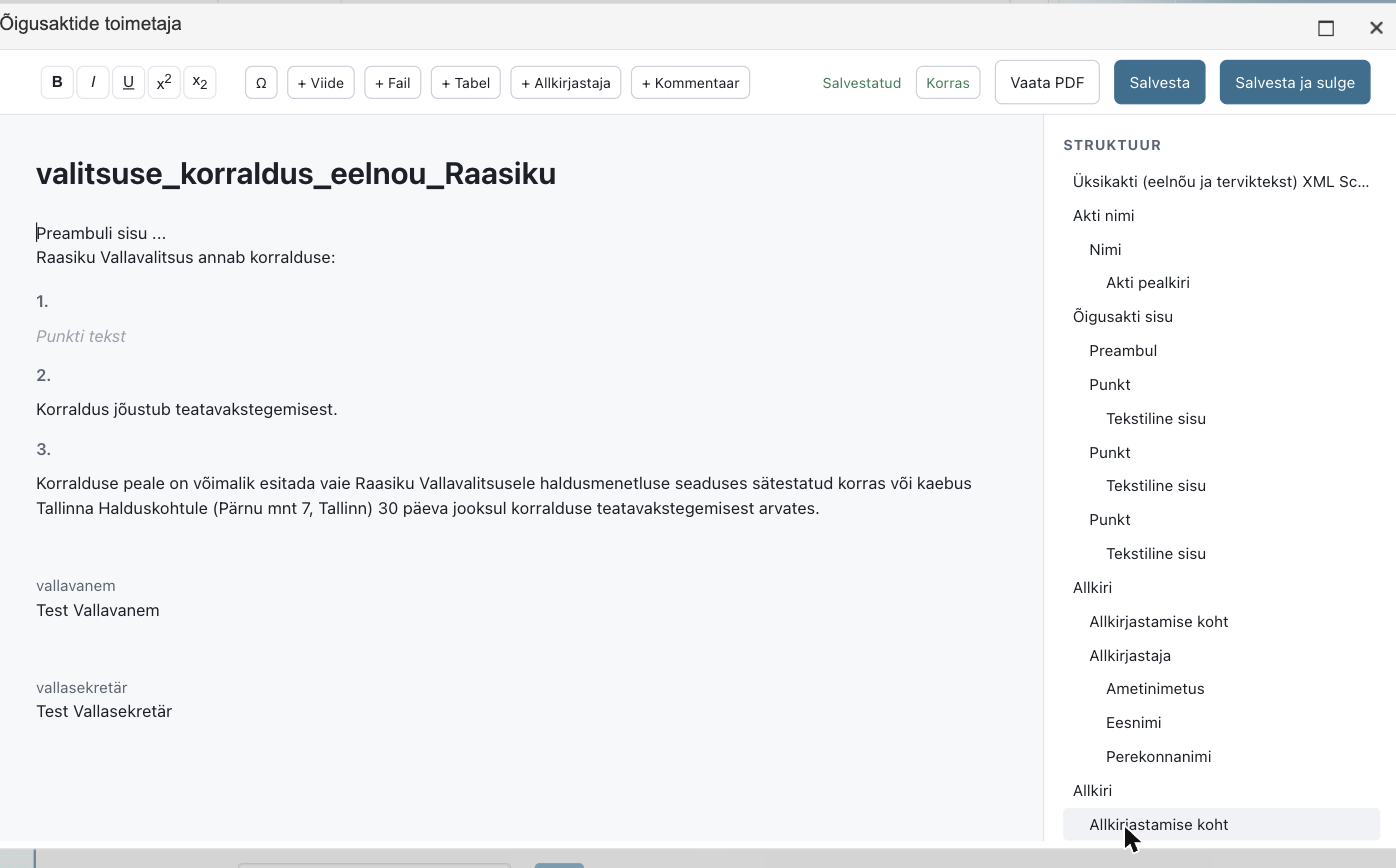
Amphora sees (modaalaknas) on redaktor lihtsustatud kujul: vasakul dokumendi sisu ja paremal paneel, mis sisaldab Struktuuri (elementide puu), loendit Lubatud lisatavad elemendid ja nuppe ↑ ↓ Eemalda (viimased tulevad nähtavale paremat paneeli allapoole kerides).
- Vormindusriba: B (rasvane), I (kaldkiri), U (allakriipsutus), üla-/alaindeks ja Ω (erisümbol).
- Elementide lisamine: struktuurielemendid paneelist Lubatud lisatavad elemendid; viide/fail/tabel/allkirjastaja/kommentaar tööriistariba + nuppudest (vt Elementide lisamine).
- Salvestusseisund: näidik kuvab Salvestatud (roheline, salvestatud) või Salvestamata muudatused (salvestamata).
- Nupud: Vaata PDF, Salvesta ja Salvesta ja sulge.
- Vormindusriba — teksti vormindamine.
- Elemendinupud — lubatud elementide lisamine.
- Dokumendi sisuvaade — teksti sisestamine ja muutmine.
- Struktuur — elementide puu, ümberpaigutamine ja kustutamine.
- Salvestusnupud — Vaata PDF / Salvesta / Salvesta ja sulge.
5. Teksti muutmine ja elementide lisamine
Klõpsake sisus ja toimetage teksti (preambul, punktid, allkirjastajad jne). Elemente lisatakse loendist Lubatud lisatavad elemendid või tööriistariba + nuppudest (vt allpool).
Vormindamine
Märgistage tekst ja vajutage vormindusribalt soovitud nuppu: B, I, U, üla-/alaindeks. Erisümboli lisamiseks vajutage Ω ja valige sümbol.

Elementide lisamine
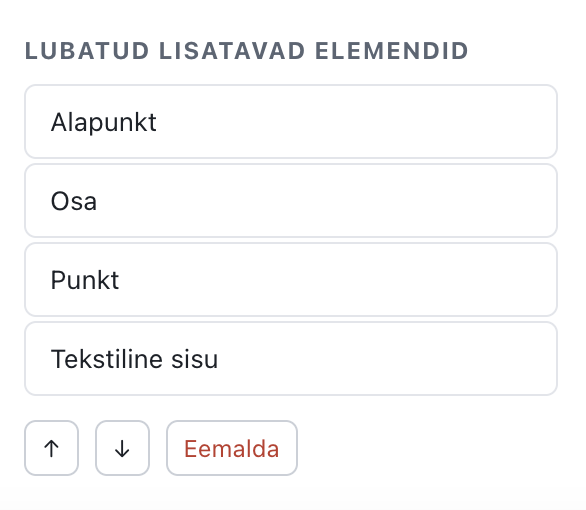
Õigusakti struktuurielemente (osa, punkt, alapunkt, tekstiline sisu) lisatakse paremal asuva loendi Lubatud lisatavad elemendid kaudu; viiteid, faile, tabeleid, allkirjastajaid ja kommentaare tööriistariba + nuppudega.
Struktuurielemendi lisamine õiges järjekorras:
- Valige struktuuripuust (või klõpsake sisus) element, mille järele soovite uue lisada.
- Loendis Lubatud lisatavad elemendid (struktuuripuu all — vajadusel kerige paremat paneeli allapoole) kuvatakse ainult need elemendid, mida valitud kohta tohib lisada (nt punkti järele: Osa, Punkt, Tekstiline sisu).
- Klõpsake soovitud elemendil — see lisatakse kohe valitud elemendi järele vaiketekstiga ning punktid nummerdatakse automaatselt ümber.
Viide, fail, tabel, allkirjastaja või kommentaar lisatakse tööriistariba nuppudega:
- + Viide — avab akna „Lisa viide" (kuvatav tekst; Väline (URL) või Dokumendisisene; URL).
- + Tabel — avab akna „Lisa tabel" (ridade ja veergude arv → Loo tabel).
- + Kommentaar — lisab kommentaari koos autori ja kuupäevaga.
- + Allkirjastaja — avab rippmenüü eeldefineeritud allkirjastajatega (nt „vallavanem — Test Isik"); valige sobiv. Uue allkirjastaja käsitsi lisamiseks valige + Sisesta käsitsi… (vt allpool).
- + Fail — võimaldab dokumendi juurde faili lisada.
Allkirjastaja lisamine:
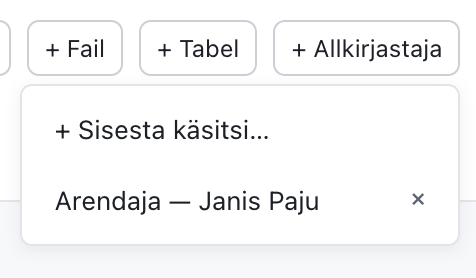
Uue allkirjastaja käsitsi lisamine: valige + Allkirjastaja → + Sisesta käsitsi…. Avaneb aken „Sisesta allkirjastaja", kus täitke Ametinimetus, Eesnimi ja Perekonnanimi. Kui märgite valiku „Salvesta eeldefineeritute hulka", lisatakse allkirjastaja ka eeldefineeritud allkirjastajate loendisse ning seda saab edaspidi rippmenüüst valida. Lõpuks vajutage Lisa allkirjastaja.
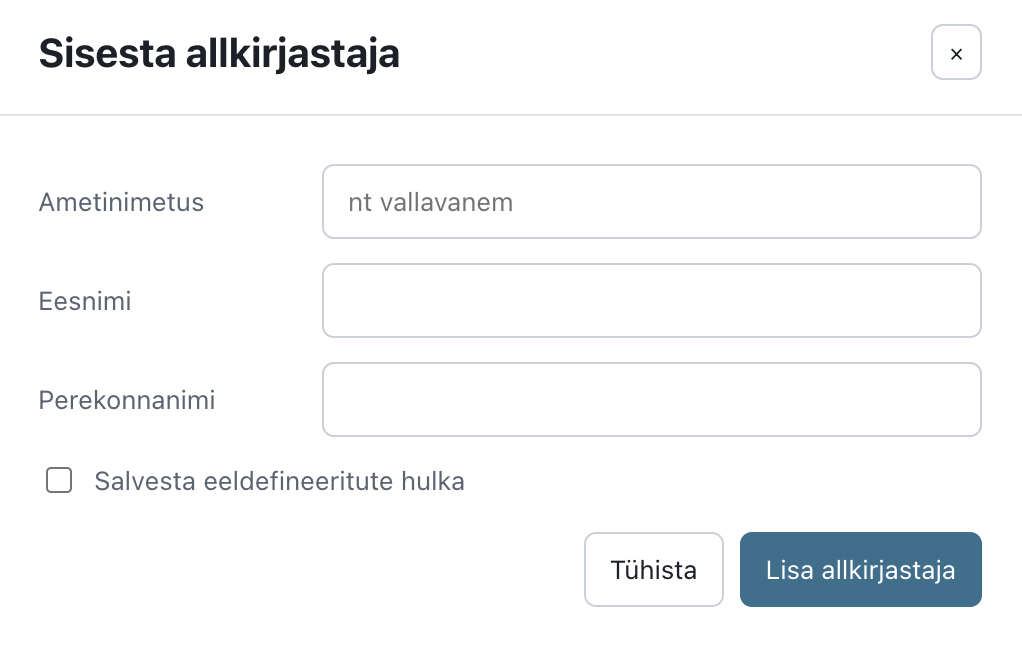
Lisatud allkirjastajad on nähtavad ainult konkreetsele Amphora kasutajale. Lisaks on võimalik sisestatud allkirjastajat kustutada listist vajutades (x) ikoonile allkirjastaja juures.
Oluline
Loend Lubatud lisatavad elemendid sõltub valitud kohast — kuvatakse ainult õigusakti skeemi järgi lubatud elemendid. Nii püsib dokumendi ülesehitus korrektne ja punktid õiges järjekorras.
Struktuuripuu kasutamine
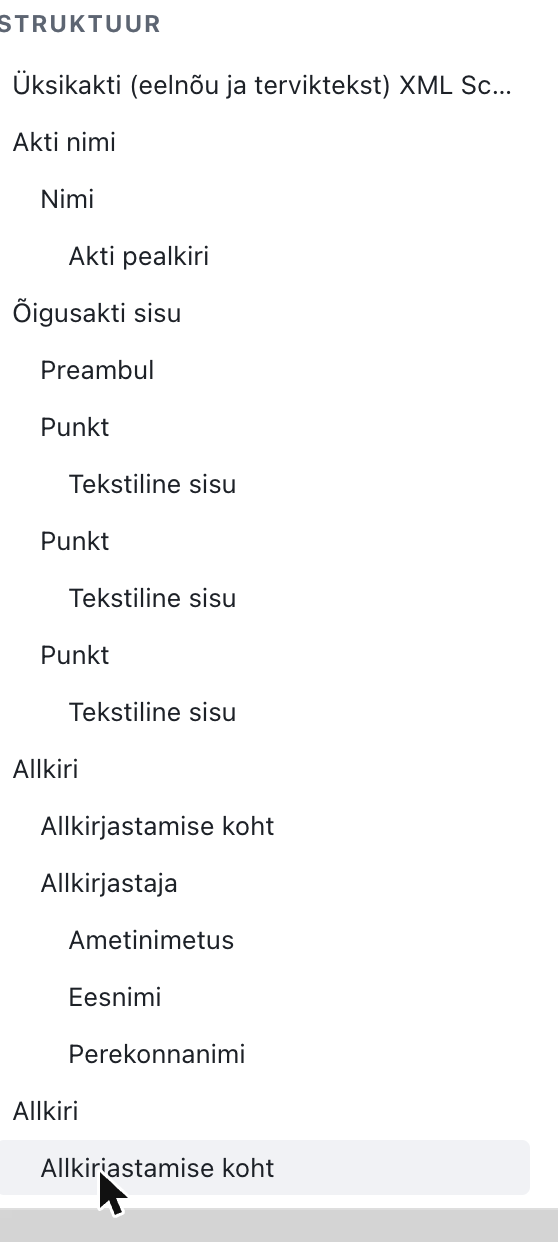
Paremal paneelil Struktuur kuvatakse dokumendi elementide hierarhia (puu): akti nimi, õigusakti sisu (preambul, punktid), allkirjad jne. Struktuuripuus elemendil klõpsates tõstetakse vastav koht dokumendi sisus esile — nii on pikas dokumendis lihtne liikuda ja veenduda, et ülesehitus on õige.
Elemente saab liigutada ja kustutada struktuuripuu ja loendi Lubatud lisatavad elemendid all olevate nuppudega (vt ülalolevat pilti). Nupud mõjuvad valitud elemendile:
- ↑ / ↓ — paigutavad valitud elemendi dokumendis üles- või allapoole (nt punktide järjekorra muutmiseks).
- Eemalda — kustutab valitud elemendi koos kõigi alamelementidega.
Elemendi saab kustutada ka klahviga Backspace või Delete, kuid liigutamiseks kasutage ↑ / ↓ nuppe.
6. Vastavuse kontroll (skeem)
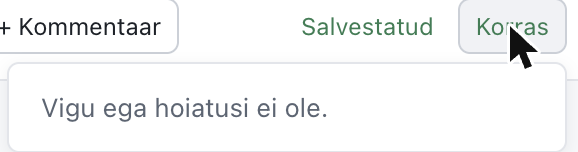
Akt-editor kontrollib dokumendi vastavust õigusakti skeemile. Kui vigu ega hoiatusi ei ole, kuvatakse seisund Korras ja teade „Vigu ega hoiatusi ei ole.". Vigade korral juhitakse tähelepanu kohtadele, mis vajavad parandamist.
7. Salvestamine
- Salvesta — salvestab muudatused dokumendi .akt põhifaili. Redaktor jääb avatuks ning salvestusnäidik muutub taas „Salvestatud".
- Salvesta ja sulge — salvestab ja sulgeb redaktori akna; Amphora dokumendivaade värskendub automaatselt.
- Kui sulgete akna salvestamata muudatustega, kuvab redaktor akna „Salvestamata muudatused" valikutega Salvesta ja sulge, Sulge salvestamata ja Tühista, et tööd kogemata ei kaotaks.
Oluline
Tavaline Salvesta salvestab kehtiva sisu, kuid ei loo dokumendile uut redaktsiooni (versiooni). Vahepealset tööd kaitseb automaatne mustand (vt Automaatne mustand).
8. Automaatne mustand (autosalvestus)
Redaktor salvestab muudatused automaatselt mustandina (taustal, nii brauseris kui serveris) — nii ei lähe töö kaduma, kui seanss aegub, internetiühendus katkeb või vahekaart sulgub. Mustand ei tekita uut versiooni (versioon tekib alles Salvesta vajutamisel).
Kui avate dokumendi uuesti ja leitakse salvestamata mustand, kuvab redaktor küsimuse „Taasta salvestamata muudatused?" — Taasta laadib mustandi, Loobu jätab selle kõrvale. Pärast Salvesta vajutamist mustand kustutatakse.
9. PDF eelvaade
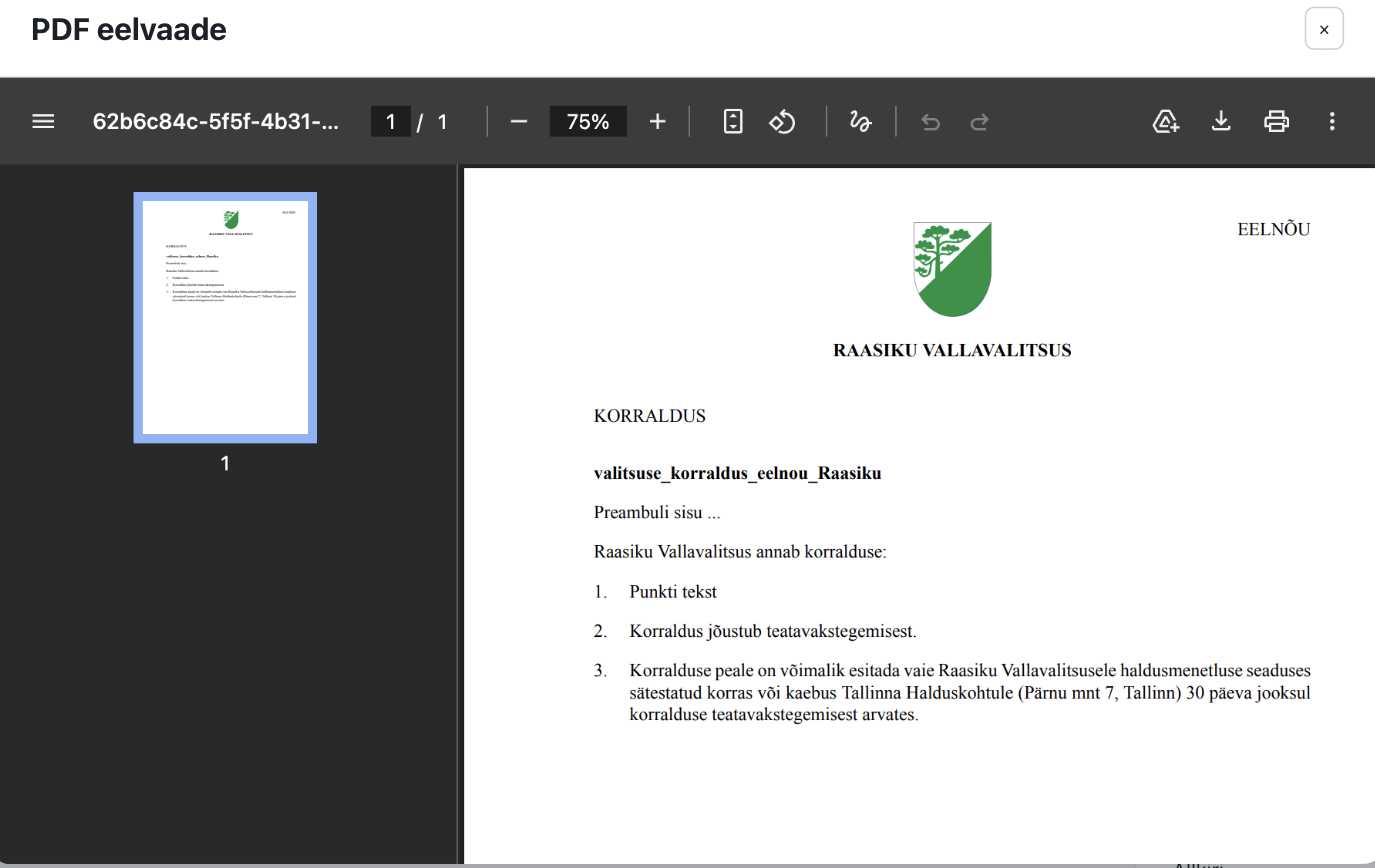
Vajutage Vaata PDF — akt-editor genereerib õigusakti printmalli järgi PDF-i ja kuvab selle eelvaate aknas (PDF eelvaade). PDF-i saab alla laadida eelvaate akna tööriistaribalt.
Oluline
Päise vapp ja asutuse nimi pärinevad asutuse printmallist ning on tootmises asutusepõhised.
10. Õigusakti genereerimine eelnõust
Kui eelnõu on valmis, saab Amphora dokumendivaates vajutada Genereeri
õigusakt. Luuakse uus Valitsuse korraldus dokument, kuhu kantakse eelnõu
andmed üle, kataloogiks valitakse 2-3 Valitsuse korraldused ning dokument
saab automaatselt numbri (nt 2-3/2026/2). Genereeritud õigusakti saab
samuti toimetada akt-editoris ja vaadata selle PDF-i. (Täpsemalt vt
Õigusaktide süsteem.)

11. Veebipõhise akt-editori eelised
Akt-editor on veebipõhine analoog senisele VexPro tarkvarale. Veebipõhisel lahendusel on VexPro (Windowsi töölauarakenduse) ees mitu eelist:
- Paigaldust pole vaja. VexPro on eraldi Windowsi programm (
.exe), mis tuleb igasse tööjaama paigaldada koos Java käituskeskkonnaga (JRE). Akt-editor avaneb otse veebibrauseris — kasutajal pole midagi paigaldada. - Töötab igas kaasaegses brauseris ja seadmes. VexPro on Windows-põhine; akt-editor ei sõltu operatsioonisüsteemist (Windows, macOS, Linux) — vajalik on üksnes kaasaegne veebibrauser.
- Alati ajakohane, keskselt uuendatav. VexPro versioon tuleb uuendada igas tööjaamas eraldi. Akt-editor uueneb keskselt serveris — kõik kasutajad saavad uue versiooni ja parandused korraga, tööjaamas midagi teha pole vaja.
- Amphoraga sujuvalt integreeritud. Redaktor avaneb Amphora akna sees ega vaja faili kohalikku salvestamist/avamist (VexPros tuli seadistada kohalik töökataloog). Muudatused salvestatakse otse Amphora dokumenti.
- Töö on paremini kaitstud. Automaatne mustand (autosalvestus) hoiab töö alles ka siis, kui seanss või ühendus katkeb; sisu ei jää kohalikku arvutisse.
- Lihtsam arendada ja täiendada. Akt-editor põhineb kaasaegsel veebitehnoloogial, mistõttu uusi võimalusi ja parandusi saab kiiremini lisada. VexPro tugineb vanemale Java töölauatehnoloogiale ja aegunud teekidele.
12. Erinevus VexProst
| akt-editor | VexPro („Muuda") | |
|---|---|---|
| Tehnoloogia | veebirakendus (brauser) | Java töölauarakendus (.exe) |
| Operatsioonisüsteem | ükskõik milline (brauser) | ainult Windows |
| Paigaldus | pole vaja | paigaldus + Java (JRE) igasse tööjaama |
| Uuendamine | keskne (server) | iga tööjaam eraldi |
| Avamine | link Muuda akt-editoris | link Muuda |
| Faili asukoht | Amphora dokument (server) | kohalik töökataloog |
| Salvestus | nupp Salvesta (+ automaatne mustand) | salvesta VexPros + Amphoras |
| Numeratsioon | automaatne | automaatne |
| Vaata PDF eelvaade | Genereeri PDF fail |
VexPro tee jääb alles; akt-editor on uus, lihtsam alternatiiv.
13. Võimalikud probleemid
Dokument on teise kasutaja poolt lukustatud
Kui dokument on redigeerimiseks lukustatud teise kasutaja poolt, ei saa salvestada. Oodake, kuni teine kasutaja töö lõpetab, või pöörduge tema poole.
Teisel kasutajal on salvestamata mustand
Kui dokumendil on teise kasutaja salvestamata mustand, ei saa oma muudatusi salvestada, et tema tööd üle ei kirjutaks. Laadige dokument uuesti.
Keegi salvestas vahepeal uue versiooni
Kui dokumenti on vahepeal muudetud, hoiatab redaktor versioonide erinevusest — laadige dokument uuesti ja korrake muudatust.
Redaktor ei avane
Kui modaalaken ei avane, pöörduge keskkonna administraatori või Amphora klienditoe poole.
Viimati muudetud: 10. juuli 2026, 11:55:23
v2026.07.10 · 7991ce8