X-tee liides
- Andmekogu teenuste seadistus
- MTA võlapäringu teenuse kasutamine
- MTA võlapäringu teenuse seadistamine
- Lisainfo
Amphora võimaldab kasutada X-tee teenuseid ning nende tulemusi kanda dokumendi vormile. Antud näites on kirjeldatud Maksu- ja Tolliameti võlapäringu teenuse seadistamine Amphorasse. Sarnaselt sellele teenusele saab kasutada muid X-tee kaudu pakutavaid teenuseid. Lüüs on põhimõtteliselt andmekogu kuhu saab ligi X-tee vahendusel. Lüüside all saab seadistada andmete pärimise ka teistest X-tee teenustest, mis väljastab lihtandmeid, ehk siis suudab kanda ühe kirje erinevad andmed dokumendi vormile. Nimekirjade haldust see liides hetkel ei toeta, ehk siis ei saa lisada kollektsioonina saabuvaid andmed dokumendi vormile.
Alustuseks on vaja teada kasutatava andmekogu parameetreid:
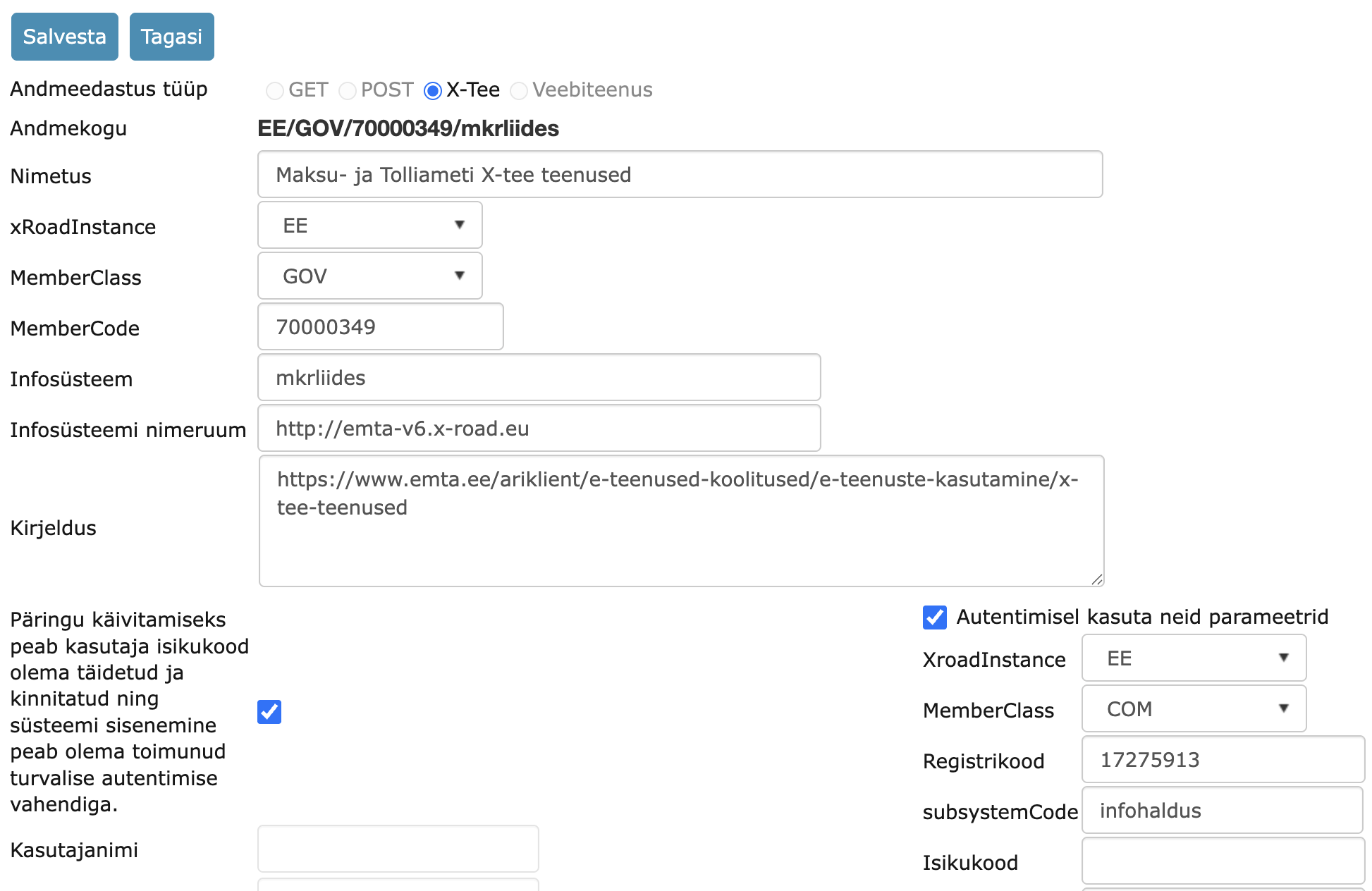
- xRoadInstance – kas toodang , test või arendus ( EE / ee-test / ee-dev)
- MemberCode – Teennusepakkuja registrikoodi
- MemberClass (Organisatsiooni tüüp) – GOV / COM / NGO / NNE
- Infosüsteem (subsystemCode) – teenusepakkuja teenuse alamsüsteem turvaserveris
- Infosüsteemi nimeruum – enamikel juhtudel täitmata, kuid osade teenuste vastuse töötlemiseks võib olla vajalik seadistada ka nimeruum, mille saab teensuepakkuja teenuse kirjeldusest.
Paremal veidi all on vaja määrata päringut tegeva asutuse andmed. Siin on siis vaja sisestada Amphora turvaserveri ja alamsüsteemi andmed. Need andmed leiab sellest dokumendist või saab Amphora kasutajatoe käest. Isikukood jätta täitmata, siis läheb X-tee päring selle kasutaja isikukoodiga, kes Amphoras seda teenust käivitab. Selle osa andmed on alati samad kõikide X-tee teenuste kasutamiseks.
Kui teenusepakkuja teenuse ja päringut tegeva asutuse üldised andmed on paigas siis teenuse sisend- ja väljundparameetrid saab seadista lehe all osas oleva „Päringud/teenused“ osa juures. Hetkel ei ole WSDLi alla laadimine võimalik ning samuti ei saa automaatselt veel teenuse nimekirja ning parameetreid tuvastada. Selle osa uuendame järgmistes versioonides, kui on huvi X-tee teenuseid kasutama hakata.
Järgmisena on vaja seadistada teenus(ed), mida siis on vaja kasutada.
Valida „Lisa uus päring“, seejärel avaneb uus aken, kuhu sisestada teenuse andmed. Täpsem kirjeldus järgmises peatükis.
Andmekogu teenuste seadistus
Järgnevalt on näidatud võlapäringu teenuse „vpt“ seadistamine. See osa on toodangus ja testis sama. Saab aktiveerida nõude, et ilma kasutajanime ja parooliga autenditud kasutaja ei saaks teenust käivitada. Seda on võimalik siis iga teenuse tasandil eraldi aktiveerida/deaktiveerida.
Esimene lehekülg – teenuse detailandmed
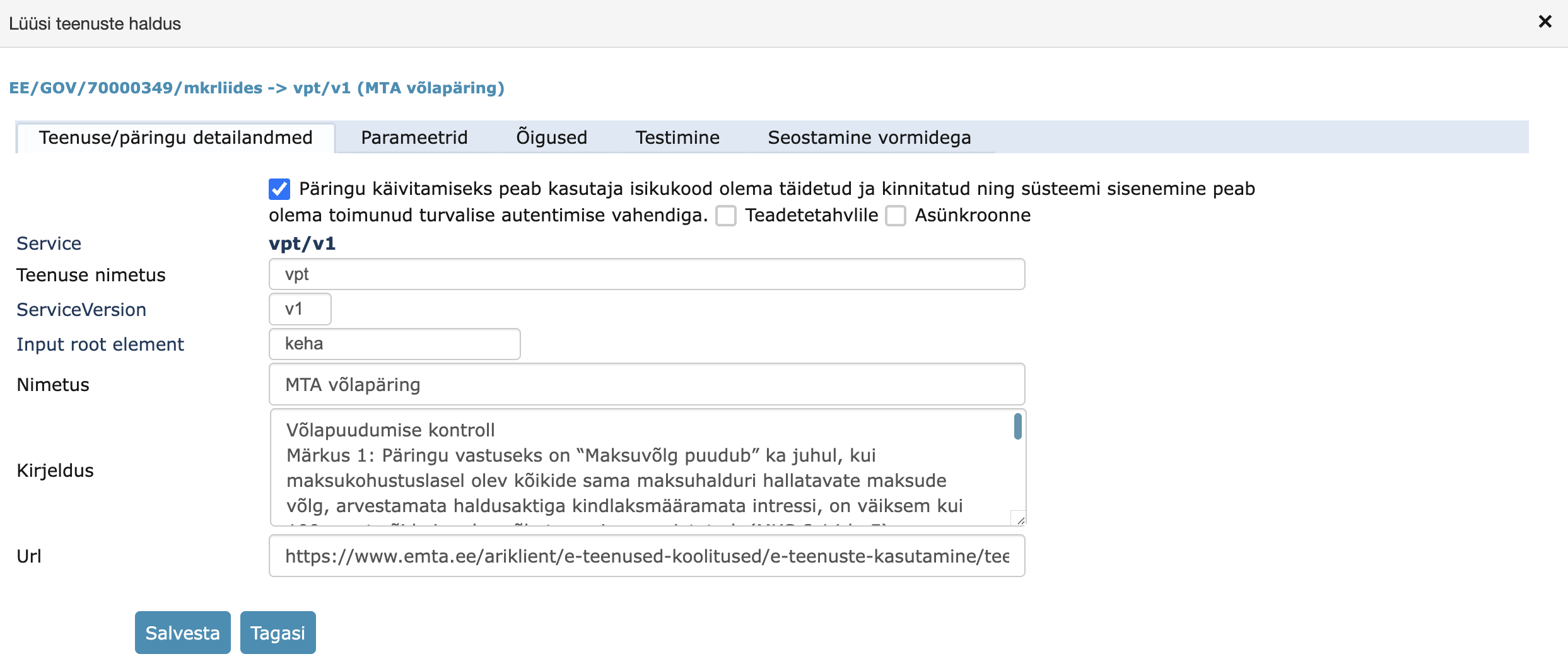
Olulised andmed esimesel lehel on:
- Teenuse nimetus – „vpt“ täpne nimetus, mis tuleb teenusepakkuja käest
- ServiceVersion – „v1“ (teenuse versioon, v1 enamikel juhtudel)
- Input root element – „keha“ (kui vastuse töötlemine ilma ei toimi, siis juurelemendi nimetuse määramine on abiks)
- Nimetus –„Võlapäring“ (vabatekstina, see kuvataks ka vormil lingi nimetusena, kui on vaja teenust käivitada)
Teine lehekülg – parameetrid
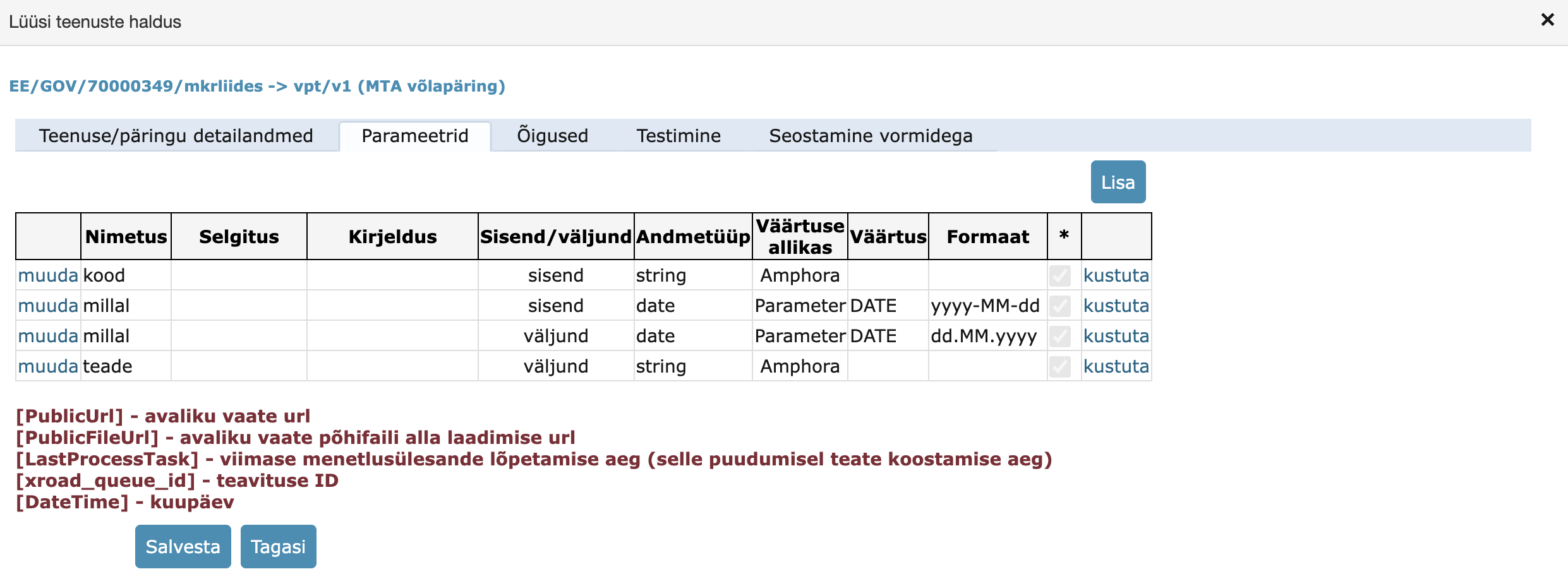
Määrab teenuse sisendid ja väljundid ehk parameetrid. Teenuse sisendise on kood ja millal ning lisaks on samad parameetrid ka väljundis. Kuupäeva juures kasutame siin käivitamise kuupäeva (DATE)ning kindlat formaati, mida teenus nõuab.
Kolmas lehekülg – õigused
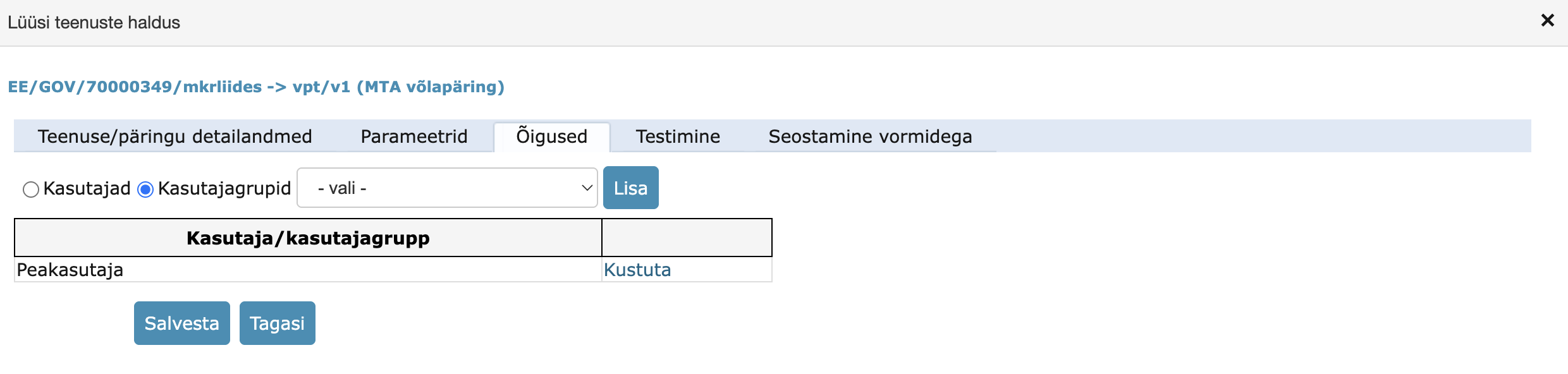
Määrab kasutaja või grupi tasandil, kes teenust näeb ja saab käivitada. Kui piirata pole vaja, siis jätta täitmata.
Neljas lehekülg - testimine
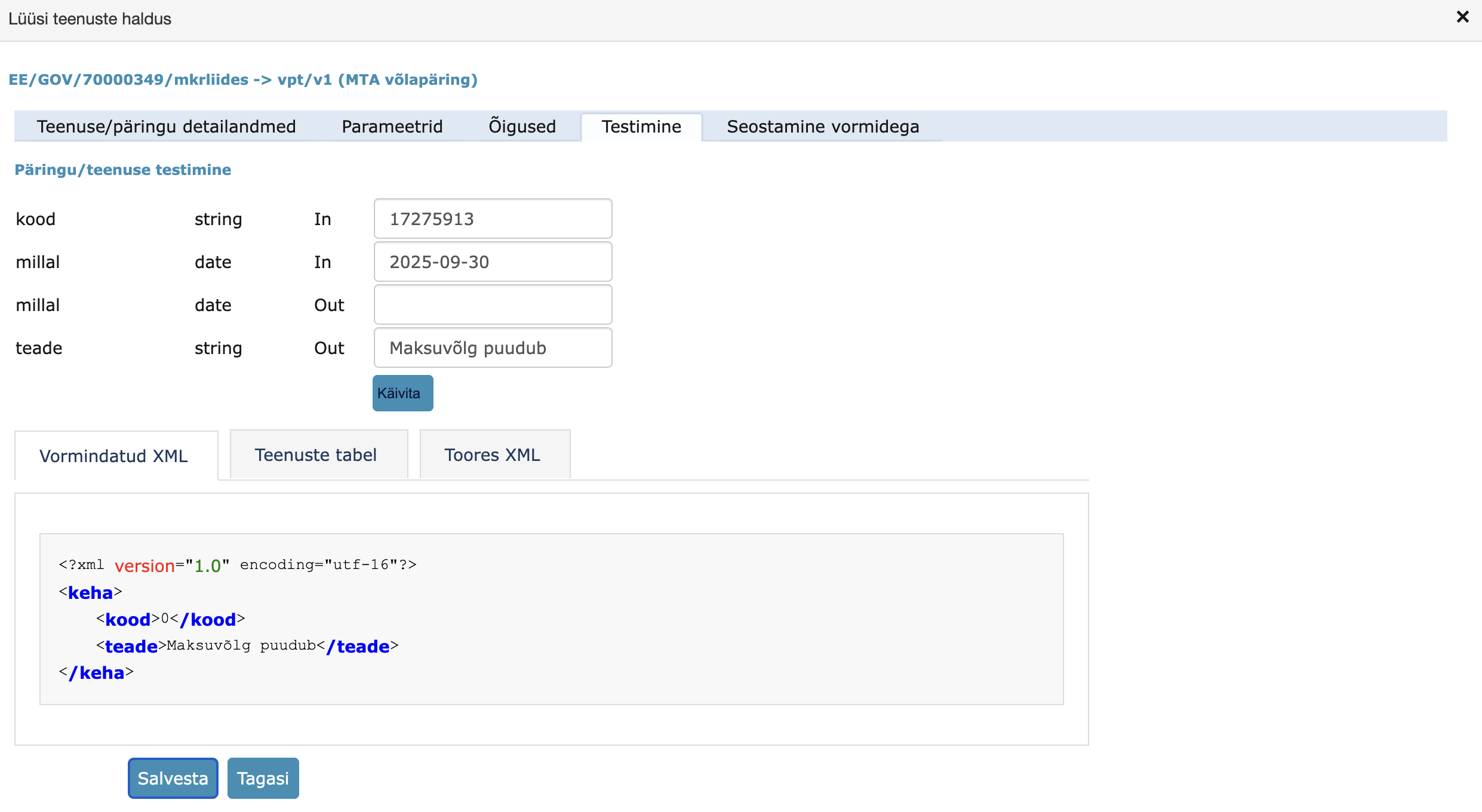
Teenuse seadete testimiseks saab teha ka käivitamise. Enne käivitamist tuleks teenuse ja andmekogu (lüüsi) andmed salvestada.
Kõigepealt täidan sisendid ja seejärel käivitan
Viies lehekülg - seostamine vormidega
Kui testimine oli edukas, siis võib jätkata teenuse seadistamise vajaliku vormi(de) külge. Siin on seadistatud teenus dokumendi vormi „Jaanise test laadimine vol3“ ning elemendi „Asutus“ juurde. Asutuse lahter on tekstikast, kuhu on mõeldud sisestada asutuse registrikood. Päringu tulemus pannakse lahtritesse „“Kontrollimise aeg“ ja „Maksuvõla kontrollimise tulemus“. Lisa nupuga fikseeritakse vormi sidumine teenusega. Käivita salvestamisel jätta täitmata.
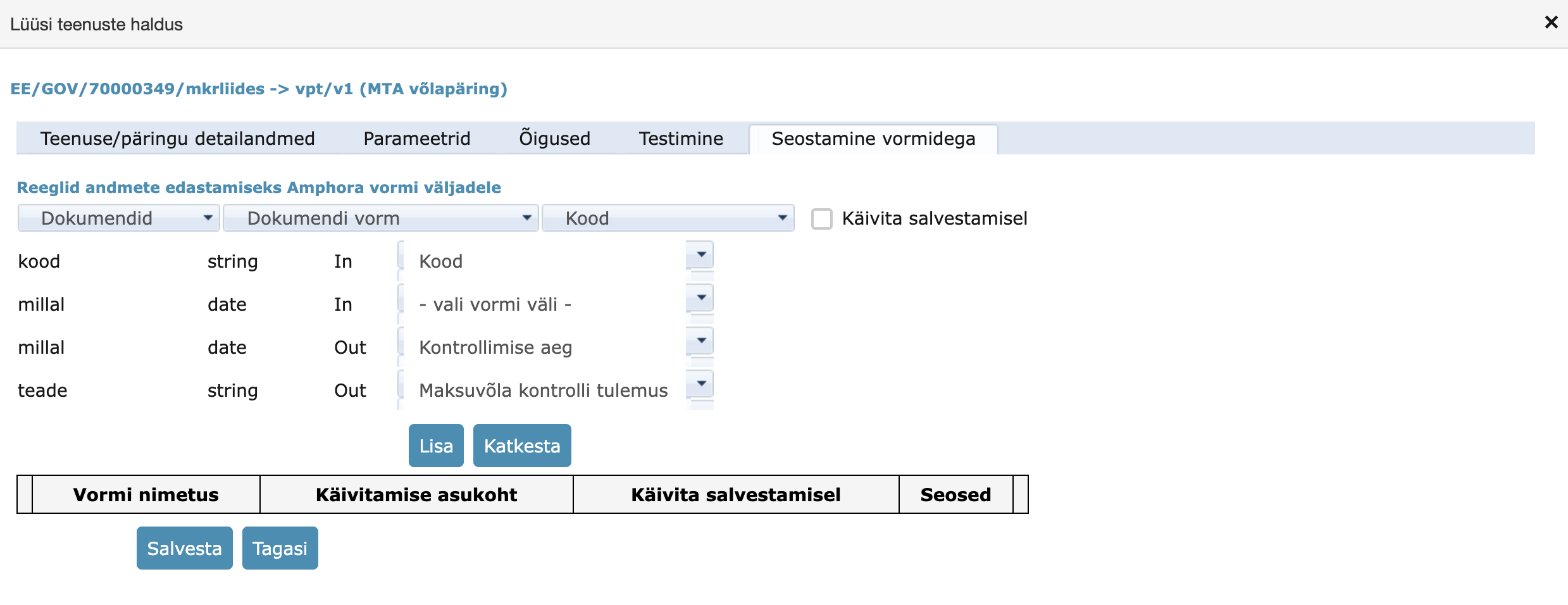
Sellega on teenus seadistatud ning salvestada lüüsi detailvaates kindlasti muudatused.
Seejärel proovida luua uus dokument vormiga Dokumendi vorm.
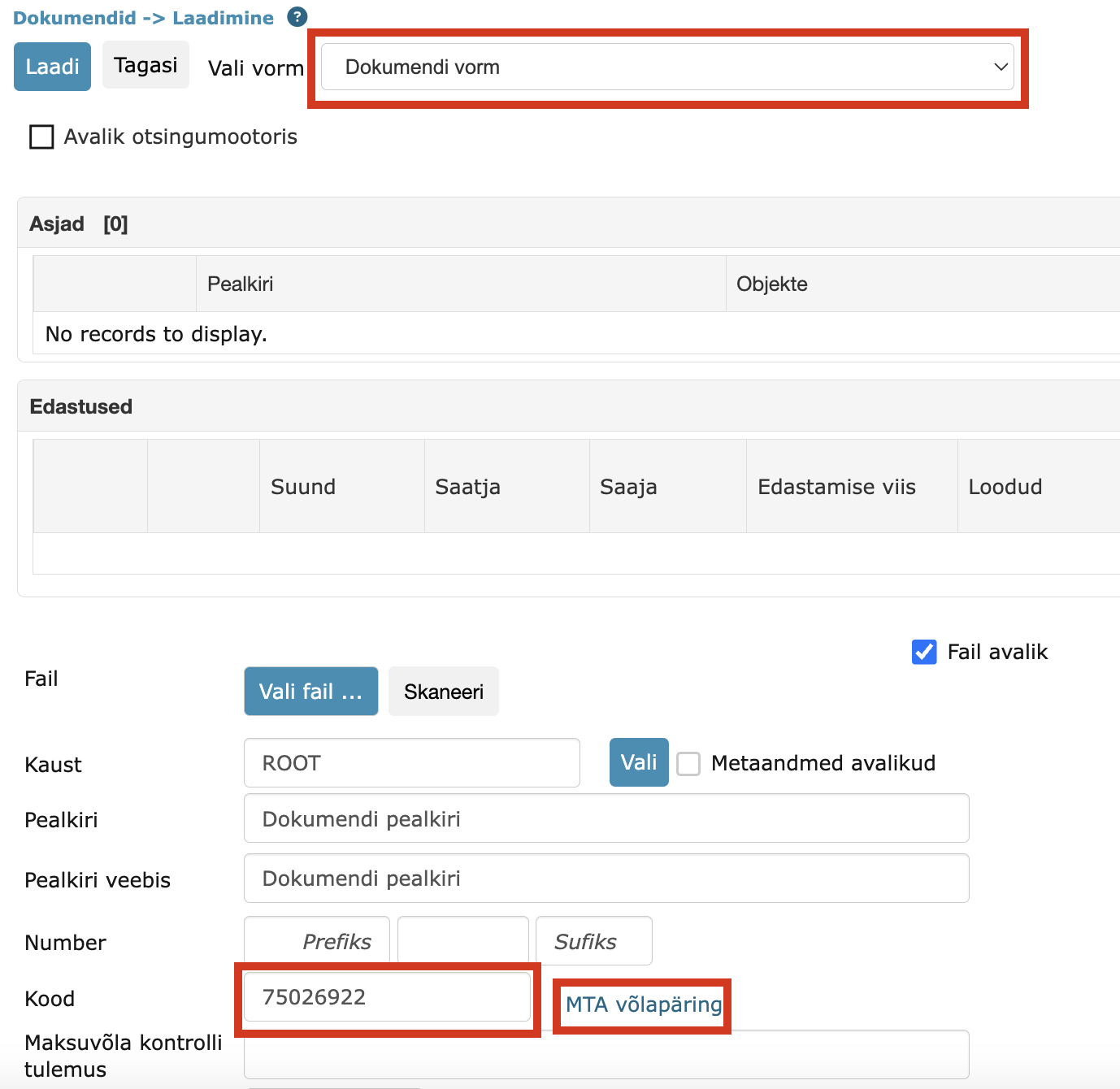
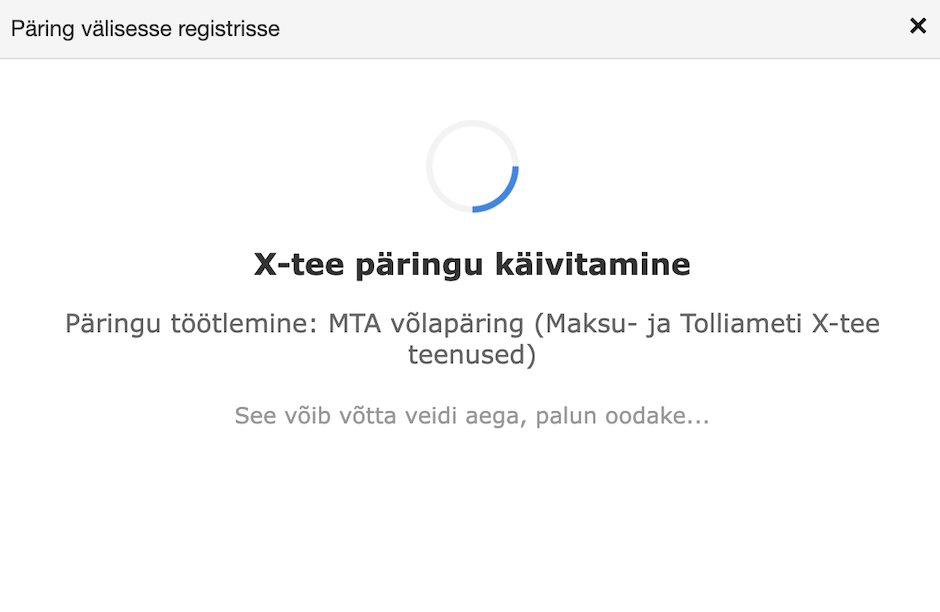
Käivitada x-tee teenus lingist „Võlapäring“. Ilmub uus aken, kus on info millise lüüsi päring käivitati.
Päringu lõpetamisel teate akna sisu muutub.
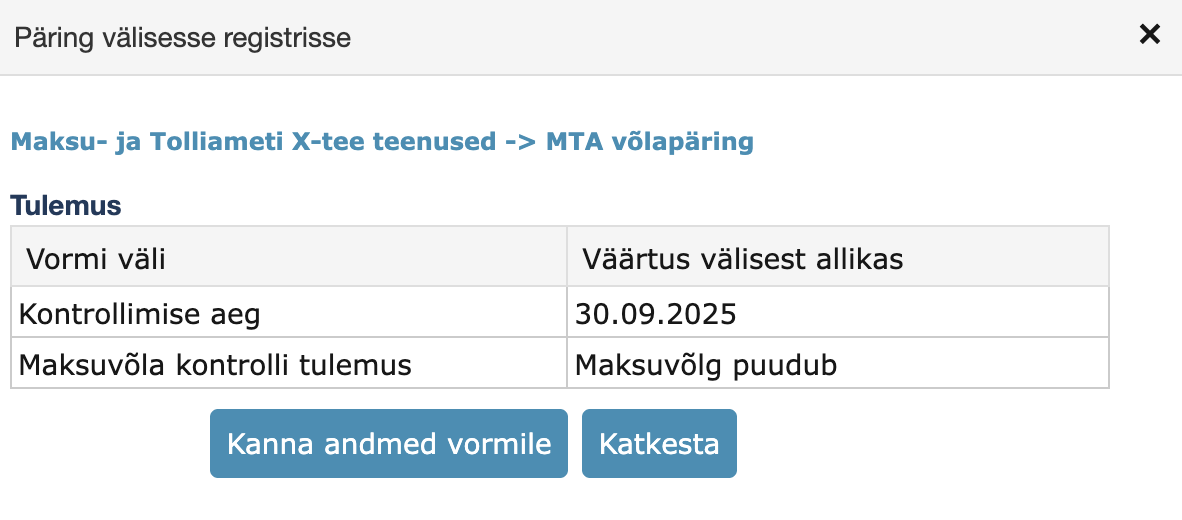
Kui valida „Kanna andmed vormile“, siis pannakse saadud vastused dokumendi vormil nendesse lahtritesse, mis oli eelnevalt seadistatud.
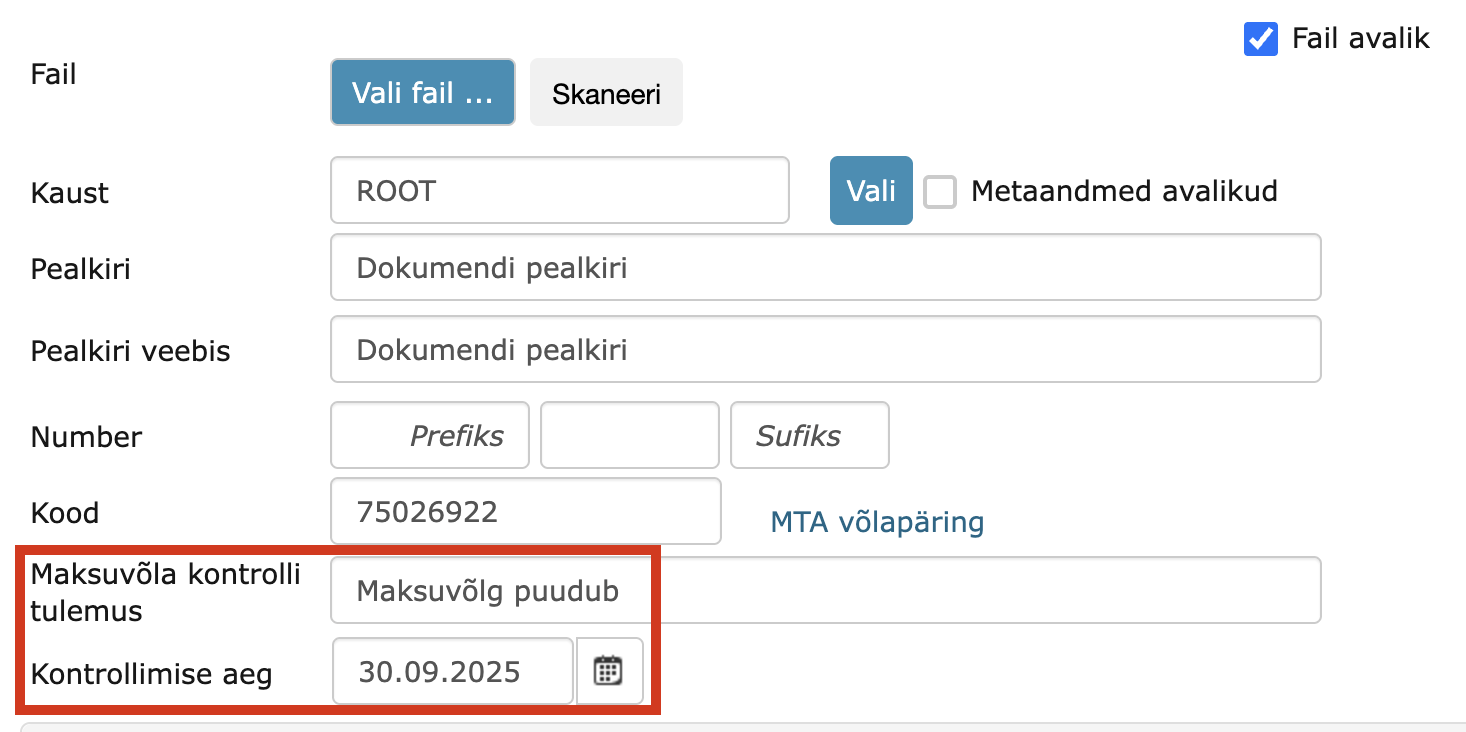
Kui dokument on eelnevalt salvestatud, siis läheb päringu käivitamise info ka dokumendi ajaloo paneelile. Lisaks läheb info alati ka süsteemi logisse. See võimaldab kontrollida, kes on päringut käivitanud.
MTA võlapäringu teenuse kasutamine
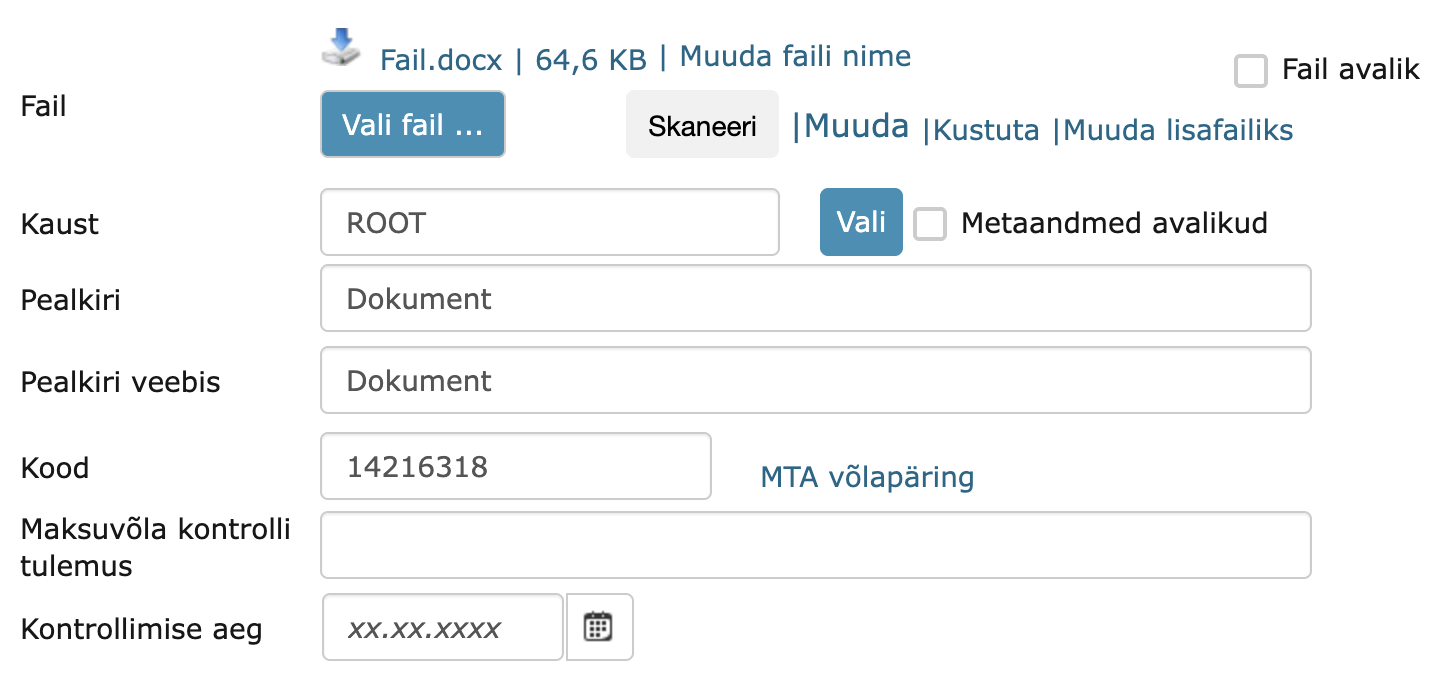
MTA võlapäringu teenust saab käivitada nii enne dokumendi esmast salvestamist kui ka pärast seda. Teenuse käivitamiseks tuleb sisestada „kood" elemendiga seotud vormiväljale registrikood või isikukood ning vajutada lingile „MTA võlapäring".
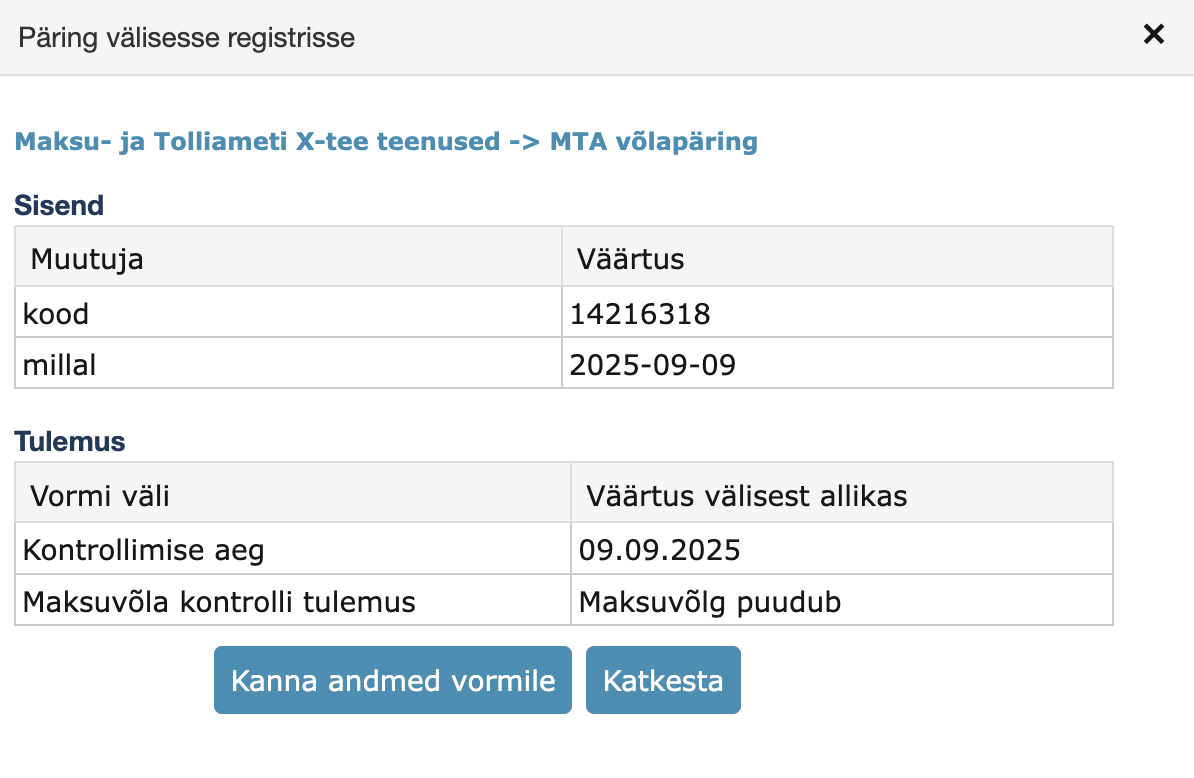
Päringu lõpetamisel avaneb aken sisendandmete ja tulemusega. Teenuse sisendi ja väljundi kohta saab lähemalt lugeda EMTA veebilehelt.
Kui valida „Kanna andmed vormile", pannakse saadud vastused dokumendi vormil nendesse lahtritesse, mis on eelnevalt seadistatud.
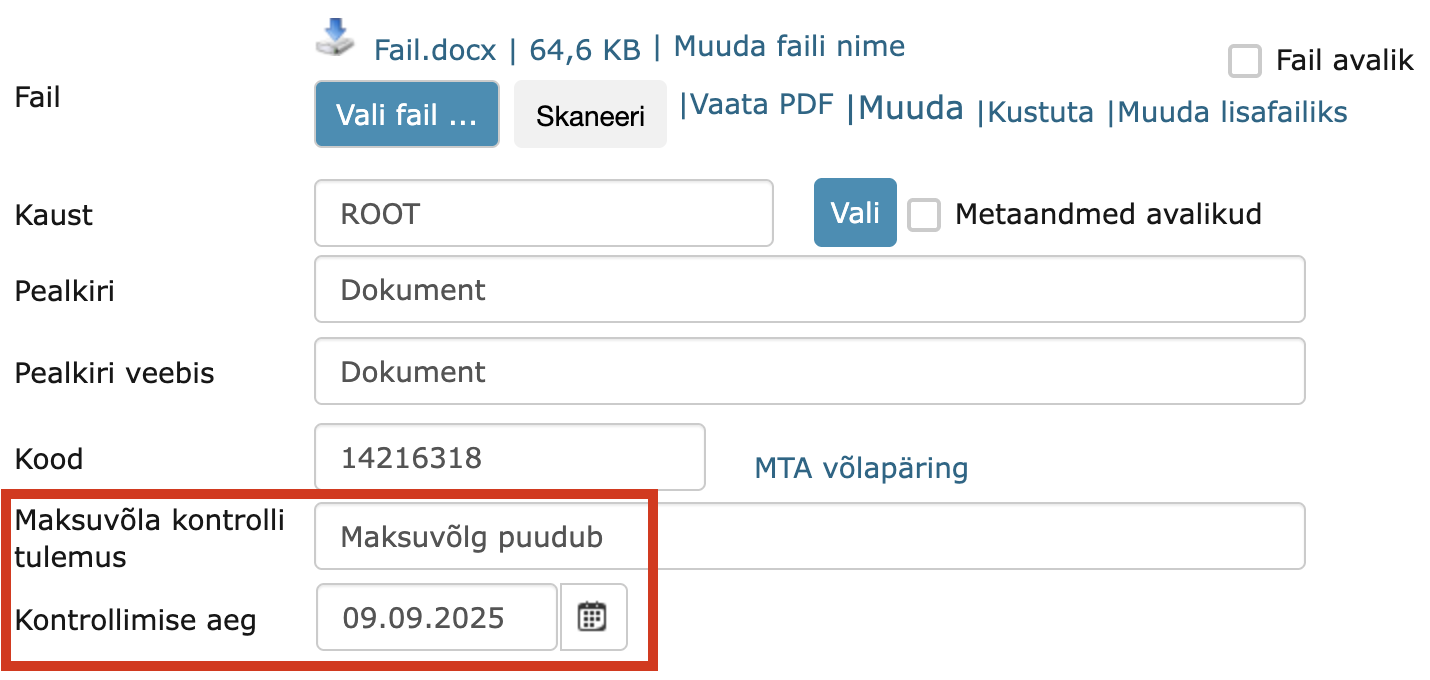
Kui dokument on eelnevalt salvestatud, läheb päringu käivitamise info ka dokumendi ajaloo paneelile. Lisaks läheb info alati ka süsteemi logisse, mis võimaldab kontrollida, kes on päringut käivitanud.
NB!
MTA võlapäringu teenus on alternatiiv avalikule veebilehele.
MTA võlapäringu teenuse seadistamine
Enne seadistamist tuleb veenduda, et vormil, mille külge soovite MTA võlapäringu teenust siduda, on kolm välja:
- registrikoodi/isikukoodi tekstiväli (TextBox) kohustuslik
- teenuse käivitamise kuupäeva väli (Date)
- teenuse tulemuse tekstiväli (TextBox)
Teenuse käivitamise kuupäeva ja teenuse tulemuse väljad ei ole kohustuslikud.

MTA võlapäringu teenust saab seadistada vormi(de) külge Admin → Lüüsid vaates. Lüüside nimekirjas tuleb avada „EE/GOV/70000349/mkrliides", seejärel kerida allapoole ning tabelis „Päringud/teenused" avada teenus „vpt/v1" nimetusega „MTA võlapäring".
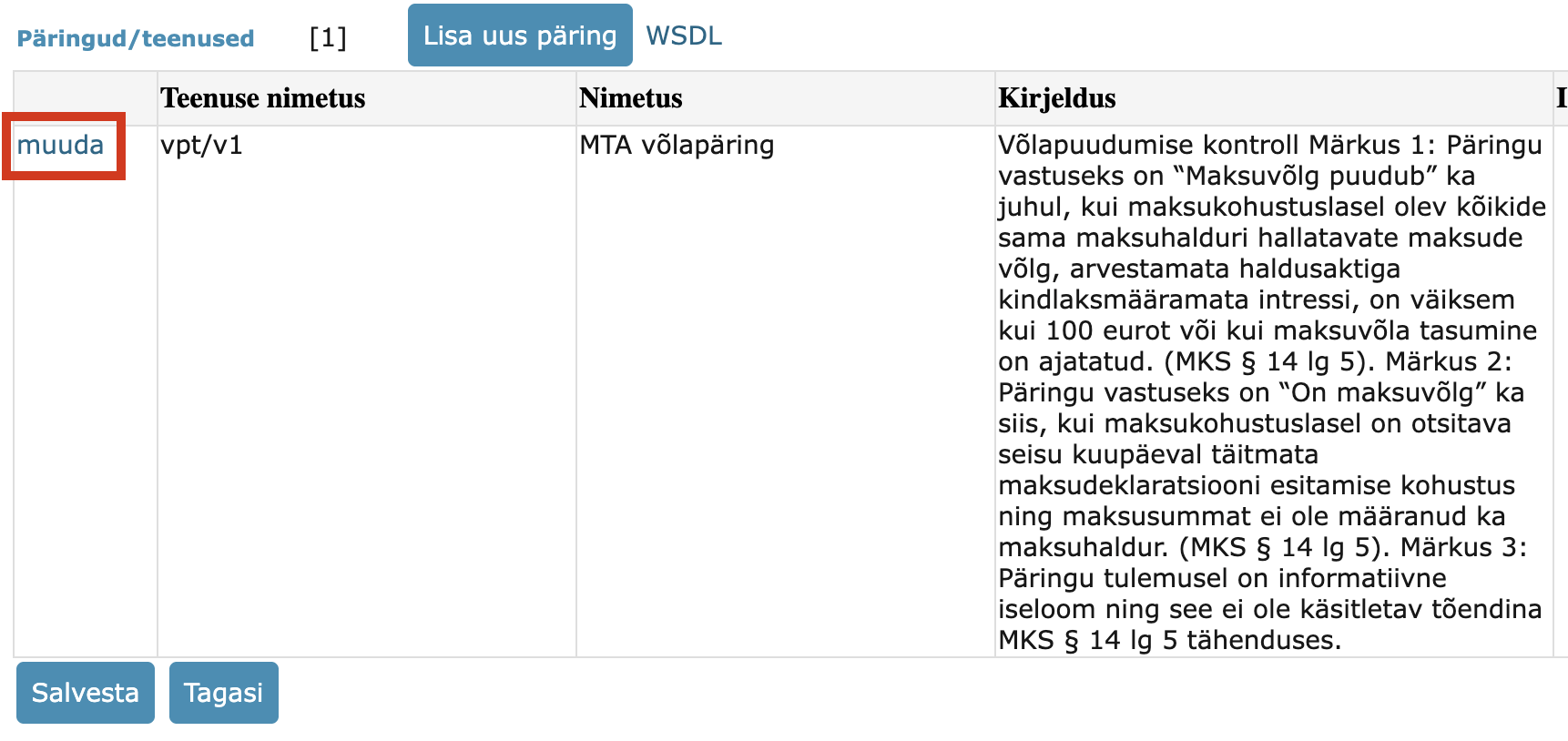
Teenuse aknas tuleb avada „Seostamine vormiga" sakk ning teha vajalikud seadistused.
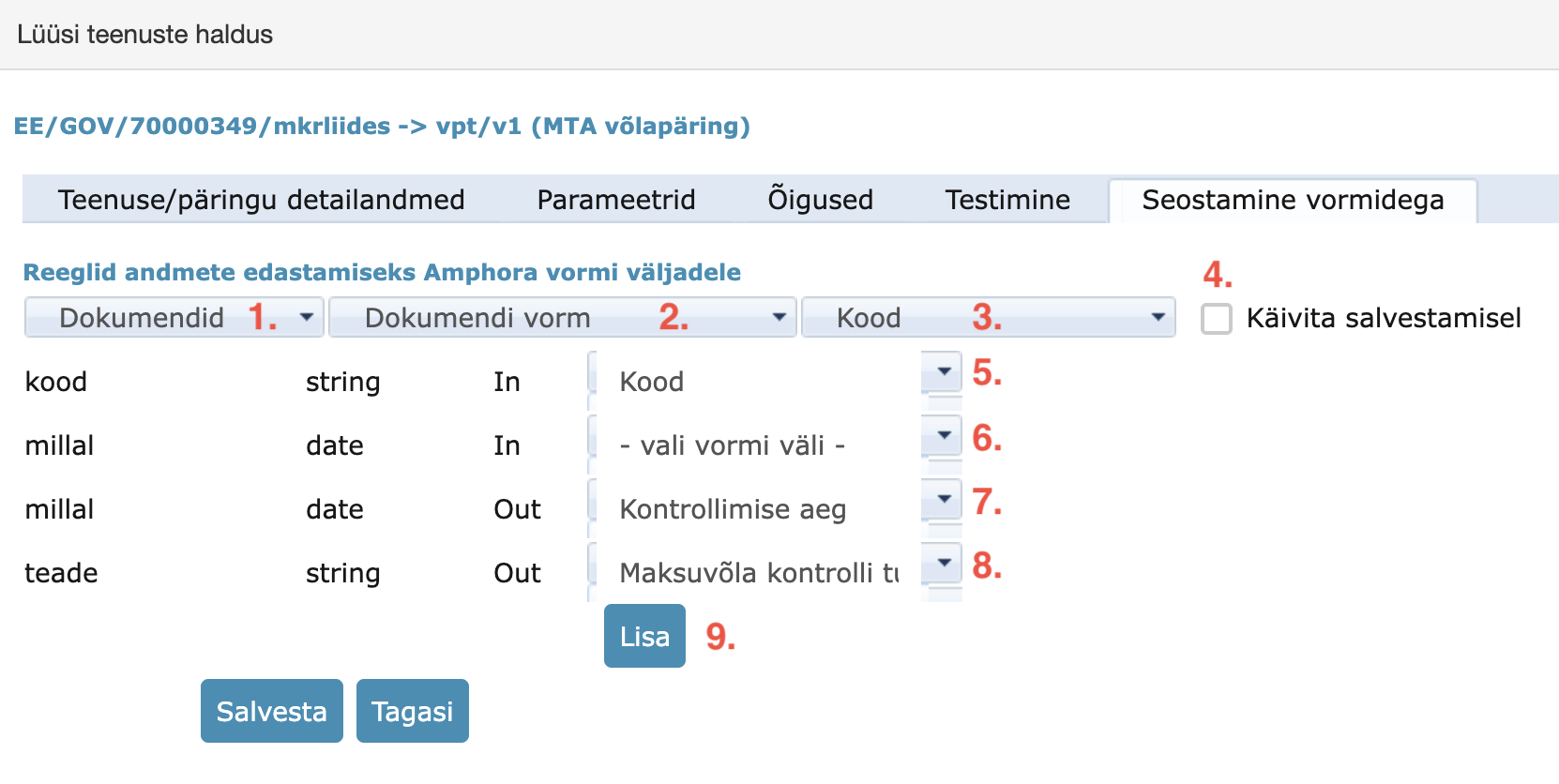
- Vormi mooduli valik: tuleb valida Dokumendid moodul.
- Vormi valik: vorm, mille külge lisatakse MTA võlapäringu teenus.
- Vormi välja nimetus: väli, mille juurest saab käivitada teenuse. Soovitatav on lisada see registrikoodi/isikukoodi välja juurde.
- „Käivita salvestamisel" linnukest ei tohi lisada.
- „kood" element peab olema seotud vormiväljaga, kuhu sisestatakse asutuse registrikood või isikukood.
- „millal" (IN-suunaga) elementi ei ole vaja vormiväljaga siduda -- Amphora lisab õige kuupäeva automaatselt.
- „millal" (OUT-suunaga) element peab olema seotud vormiväljaga, kuhu lisatakse teenuse käivitamise kuupäev.
- „teade" element peab olema seotud vormiväljaga, kuhu lisatakse teenuse käivitamise tulemus tekstina.
- „Lisa" nupu abil saab teenuse seose vormiga salvestada.
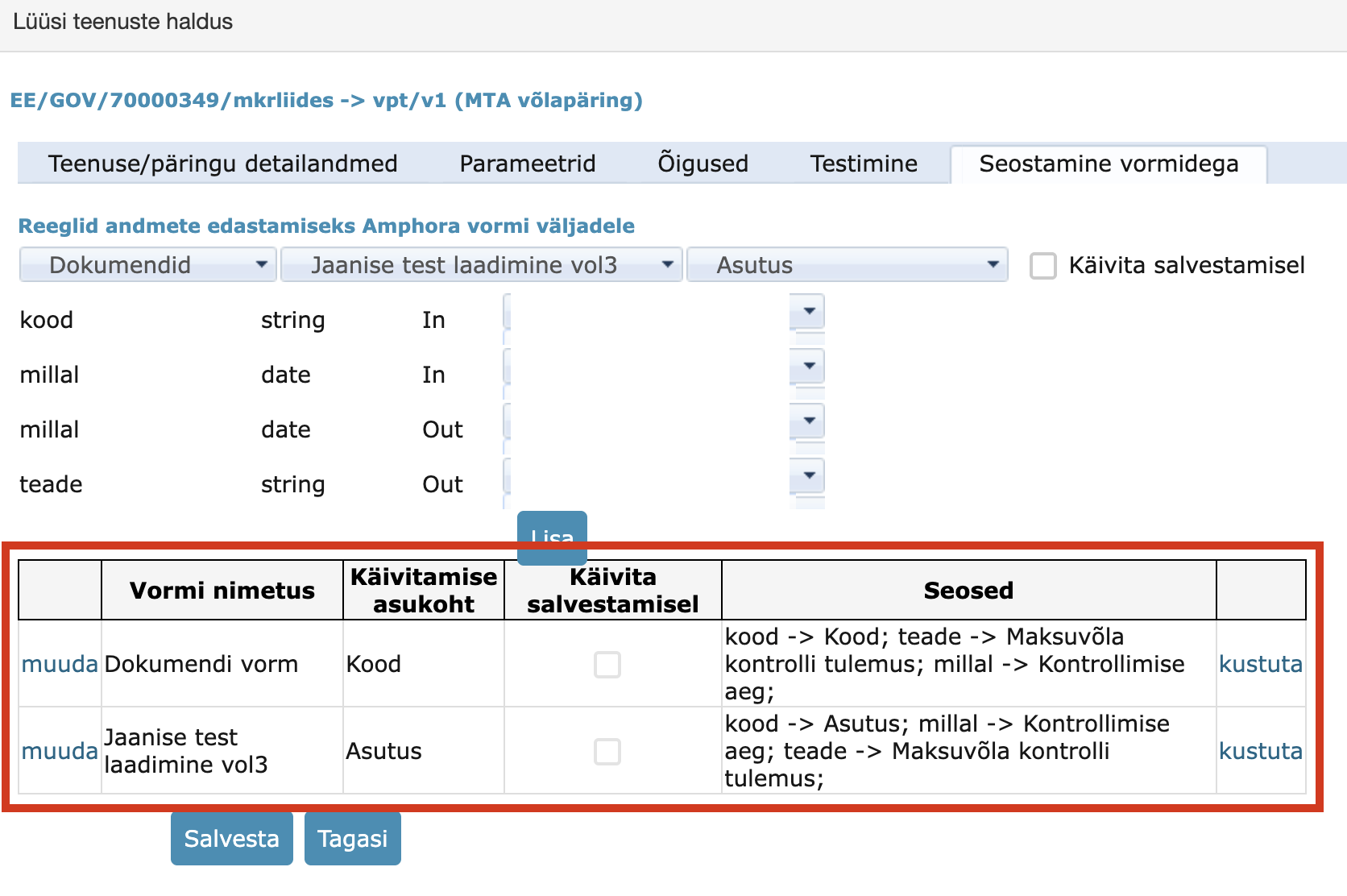
Pärast teenuse ja vormi seose lisamist ilmub see seos „Seostamine vormiga" sakile. Vajadusel saab olemasolevat seost muuta või kustutada („muuda" ja „kustuta" lingid).
NB!
Kui peakasutajatel ei ole Admin-moodulis linki Lüüsid näha, tuleb kasutajagrupis sisse lülitada poliis Lüüsid.
Lisainfo
Antud näide on EMTA X-tee teenuste jaoks. listMethods on tehniline teenus ning selle võib seadistada teenuse ligipääsu testimiseks. Selles näites on oluline teenus „vpt/v1“.
Testkeskkonna seadistuse näidis
MemberClass väärtused
Vajalik lüüsi (andmekogu) seadistamisel. * GOV - Riigiasutus (valitsusasutus) * COM - Eraettevõte (äriühing) * NGO - Vabaühendus (MTÜ, SA) * NEE – Eraisik
Viimati muudetud: 09. juuli 2026, 11:55:18
v2026.08.13 · 944207f